 系统之家 Ghost Win10 64位 永久激活版 V2022.02 [电脑系统] 系统之家 Ghost Win10 64位 永久激活版 V2022 02是系统之家官方最新推出的Win10版本,最新版本进行了优化,去除了一些不必要的软件和驱动,让用户有更好的使用体验,装机速度快,用户随时可以自由的安装!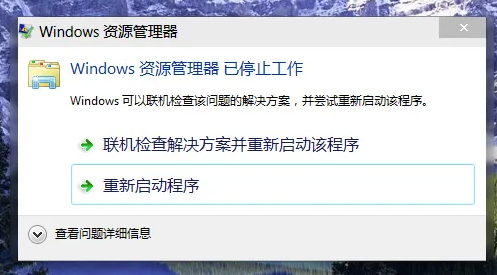
windows资源管理器已停止工作处理解决方法
1、同时按住三个键:【CTRL】+【ALT】+【DEL】,选择【任务管理器】;
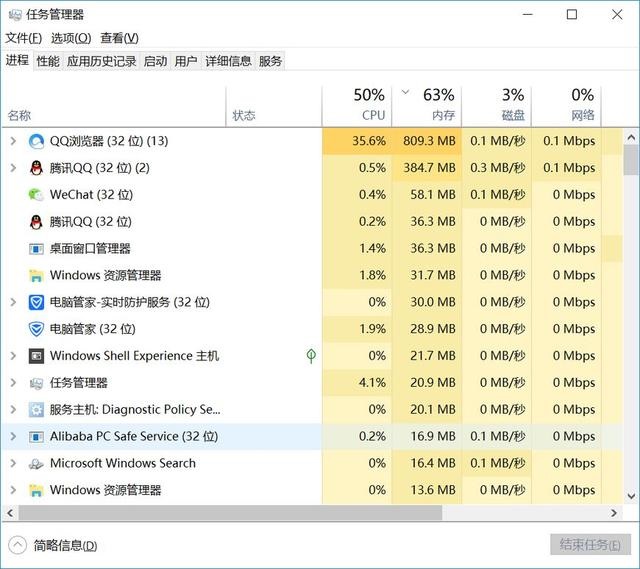
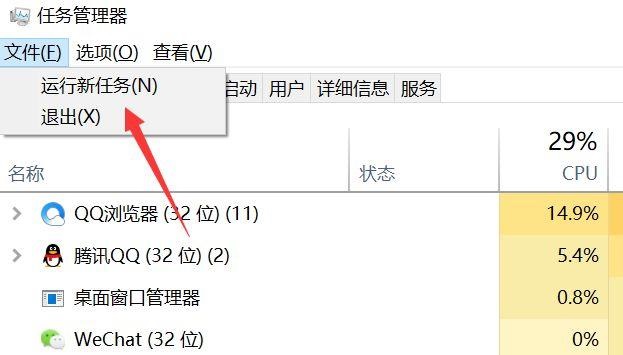
2、点击左上角的【文件(F)】选项。
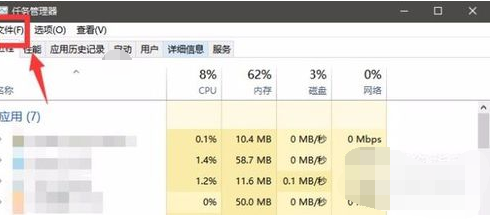
3、单机以后选择【新建任务运行】;
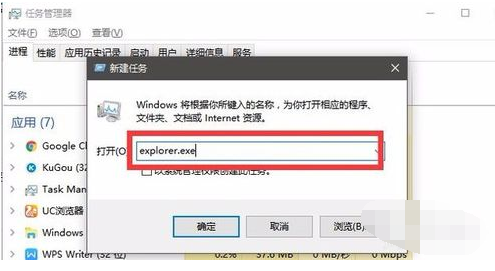
4、在新弹出的窗口中输入【explorer.ere】。
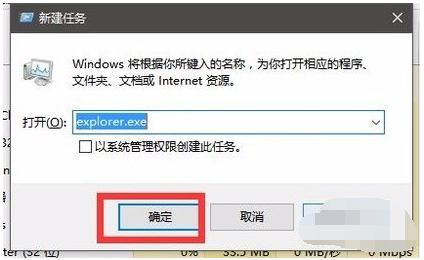
5、点击确定之后,就能够重启资源管理器了。
以上就是本站为广大的用户们提供的win10资源管理器已停止工作的处理解决方法,希望能够帮助到大家,谢谢您的阅读~













