Win10系统发展到现在已经非常完善了,很多游戏玩家的电脑都配有两个显卡,只为更畅玩游戏,但有些用户不会在Win10系统切换显卡,今天,小编就来教大家Win10系统切换显卡的步骤,希望对大家能有帮助。
 系统之家 Ghost Win10 64位 永久激活版 V2022.02 [电脑系统] 系统之家 Ghost Win10 64位 永久激活版 V2022 02是系统之家官方最新推出的Win10版本,最新版本进行了优化,去除了一些不必要的软件和驱动,让用户有更好的使用体验,装机速度快,用户随时可以自由的安装!

win10系统如何切换显卡
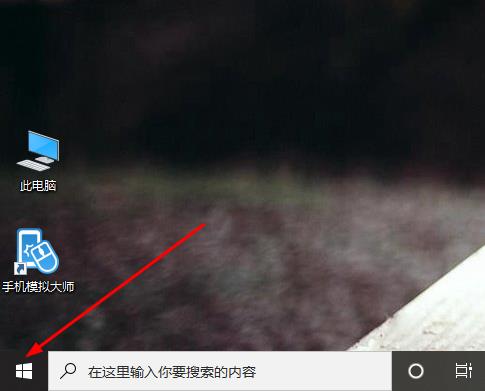
1、点击“开始”;
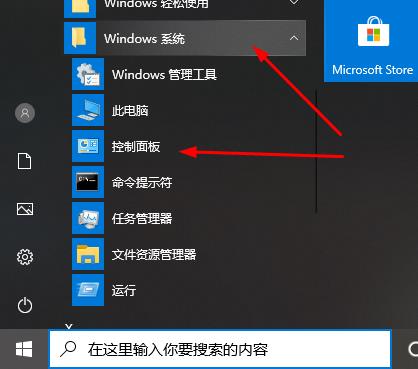
2、点击“Windows系统”选择“控制面板”;
3、点击“Nvidia控制面板”;

4、在打开窗口左侧点击“管理3D设置”在弹出界面找到右侧“首选图形处理器”;

5、在下拉窗口中选择“高性能NVIDIA处理器”这样就换成显卡切换了。

以上就是本站为您带来的win10如何切换到win7界面的方法,希望可以解决掉您的困惑。













