如果我们在Win11电脑安装软件,却提示“管理员已阻止你运行此应用”,无法继续完成安装,此时我们该怎么解决呢?如果还未解决的用户,请看今天小编带来的Win11提示“管理员已阻止你运行此应用”解决教程,希望能帮到大家。  系统之家 Ghost Win11 64位 官方正式版 V2021.11 [电脑系统] 系统之家 Ghost Win11 64位 官方正式版是一款非常火热的电脑操作系统,系统有着高效的装机过程,能够在短短几分钟之内完成安装使用,且超高的装机效率,也可以满足你的使用需求,有需要的快来下载吧!
Win11提示“管理员已阻止你运行此应用”解决方法
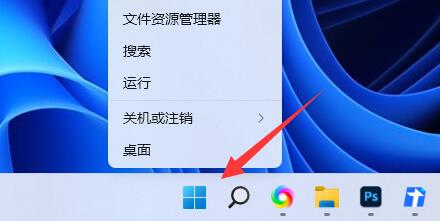
1、首先我们右键“开始菜单”。
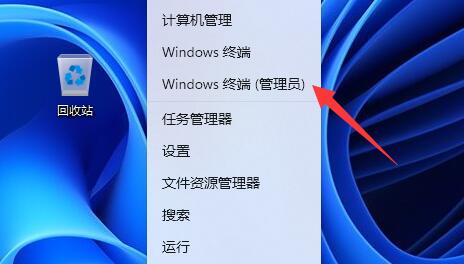
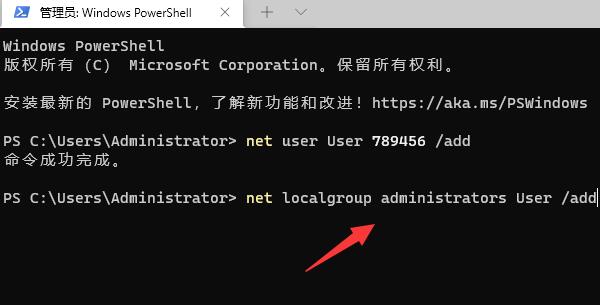
2、接着打开“windows终端(管理员)”。
3、然后输入“net user User 789456 /add”回车运行。(创建一个账户,登录密码为789456)。
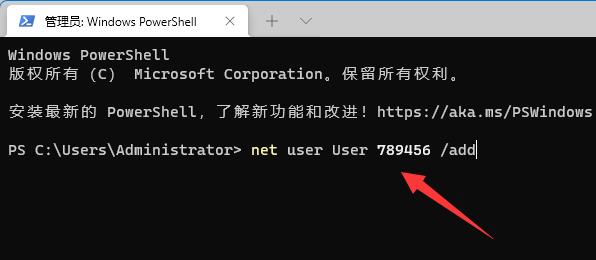
4、创建完成后,再输入“net localgroup administrators User /add”回车赋予管理员权限。
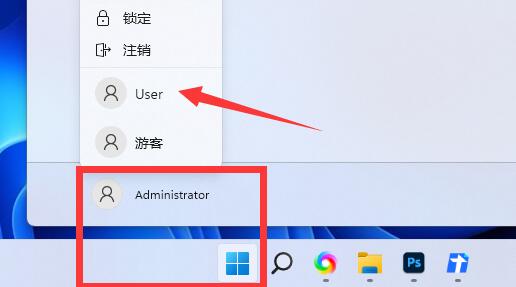
5、随后打开开始菜单,点击个人头像,在其中登录我们刚刚创建的用户即可解决。