现在有很多已经把Win7系统升级到Win10系统了,但可能会出现睡眠功能失效的问题,正常情况,我们可以在控制面板或现代设置界面中找到该功能,如果实在找不到就是组策略配置出故障了,接下来,小编跟大家分享下win10系统睡眠功能失效的修复方法,大家快来看看。  技术员联盟ghost win10纯净版镜像文件(免激活) [电脑系统] 技术员联盟ghost win10纯净版速度快、兼容性好,采用windows10专业版镜像为基础,经过定制的优化精简,整合最新的驱动程序和版本补丁,稳定可靠。经典快捷的安装方式,无需激活即可使用,值得体验。

注意,由于Windows10家庭版系统不包含组策略功能,因此本方法只适用于Win10专业版/企业版。
• 首先在Cortana搜索框中搜索“组策略”,回车即可打开“组策略编辑器”;
• 展开“计算机配置”—“管理模板“—“系统”—“电源管理“—“睡眠设置”,在右侧找到“睡眠时允许待机(S1-S3)(接通电源)”以及“睡眠时允许待机(S1-S3)(使用电池)”。
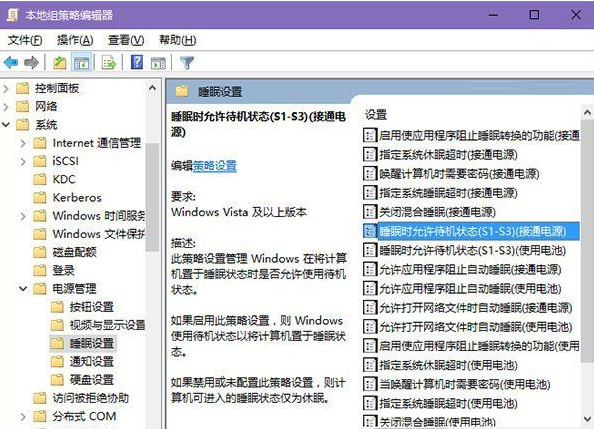
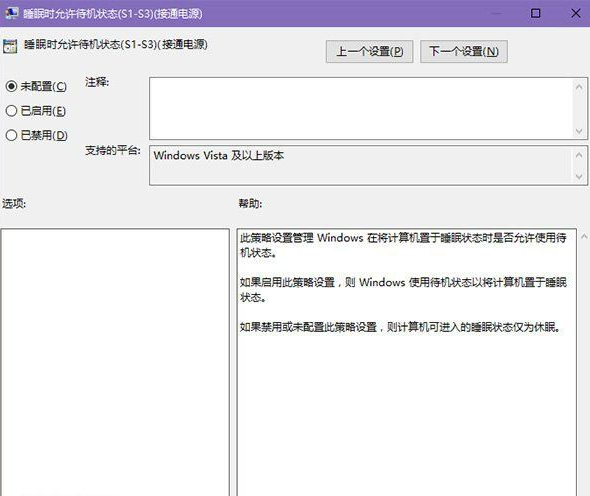
双击,将这两个选项均设置为“未配置”即可。
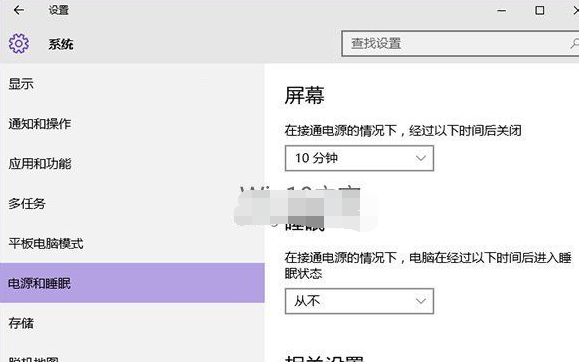
设置好后就可以在设置中看到睡眠功能了。
以上就是关于win10系统睡眠功能消失或不可用怎么办的详细方法了,有此需求的朋友可以参照小编的方法进行操作,更多关于win10系统技巧,请大家关注本站!













