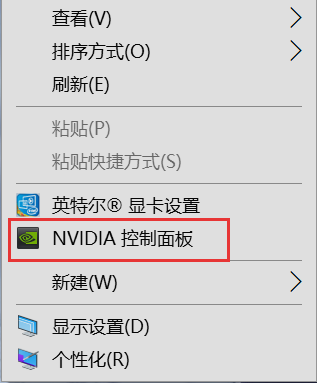
今天带来win10右键没有NVIDIA控制面板如何添加显示的方法分享。正常的情况下来说,我们通过鼠标右键在桌面点击就可以看到NVIDIA控制面板。有的用户需要到这个面板中进行设置的修改和查看,那么怎么去让它显示出来,接下来看看具体的方法。  雨林木风 GHOST WIN10 X86 装机稳定版 V2020.05 [电脑系统] 雨林木风 GHOST WIN10 X86 装机稳定版 V2020 05,对系统进行了全面优化,清除了不必要的程序,降低CPU占用率,各种品牌的电脑或笔记本都可以支持安装,兼容性、稳定性都有很大提升,保住原版99%的功能,集成了常用的办公软件,正版免费使用,安装速度非常快。
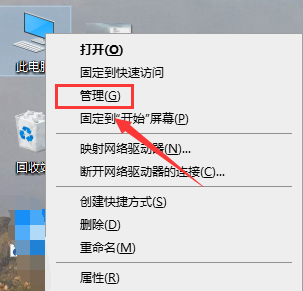
1、右键单击此电脑,选择管理。
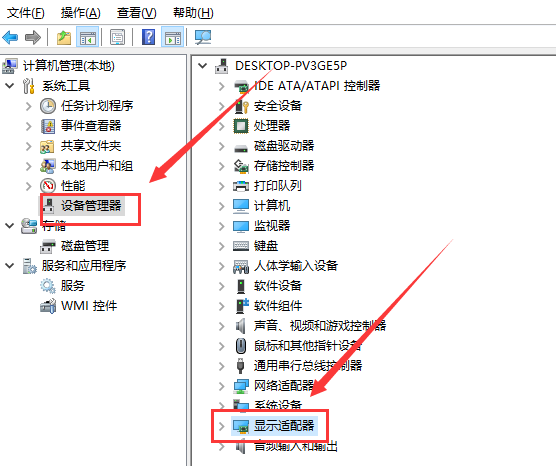
2、进入管理界面,点击设备管理器进入设备管理器,点击显示适配器。
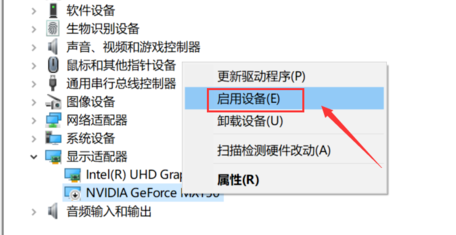
3、进入显示适配器,右键单击N卡,选择启动设备。
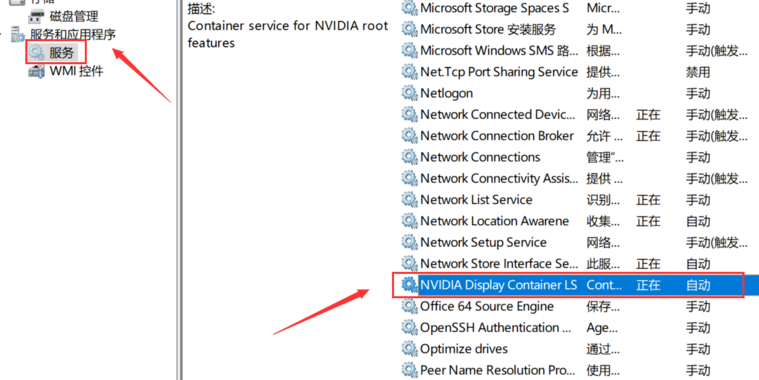
4、接着进入服务和应用程序,点击服务,找到nvidia display服务,双击进入。
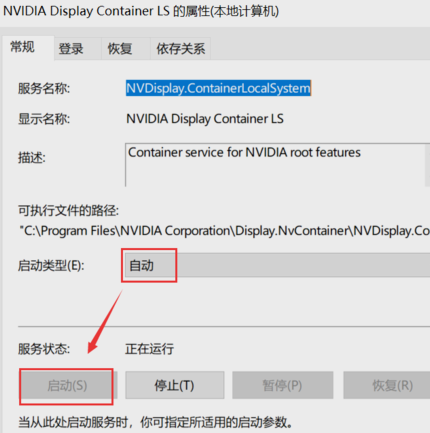
5、将服务类型设置为自动,然后点击启动按钮。
6、回到桌面,单击右键,可以发现Nvidia控制面板选项了。