很多的小伙伴都是想要使用win7系统,那么就需要对自己的电脑进行重装,而我们重装系统一般都是使用石大师装机大师来进行,那么本期就来和大伙分享一下怎么使用石大师来安装Windows7系统,一起来看看操作步骤吧。  石大师装机大师 V1.6.1.175 官方版 [电脑软件] 石大师装机大师是一款很实用的电脑系统重装软件,便捷式的操作能够满足使用着的需求,软件中有着多种系统文件,可直接获取使用,还可通过U盘来进行重装。
推荐下载
石大师装机大师 (https://www.xpwin7.com/soft/39129.html)
安装方法
1、进入界面后,用户可根据提示选择安装Windows7 64位系统。注意:灰色按钮代表当前硬件或分区格式不支持安装此系统。
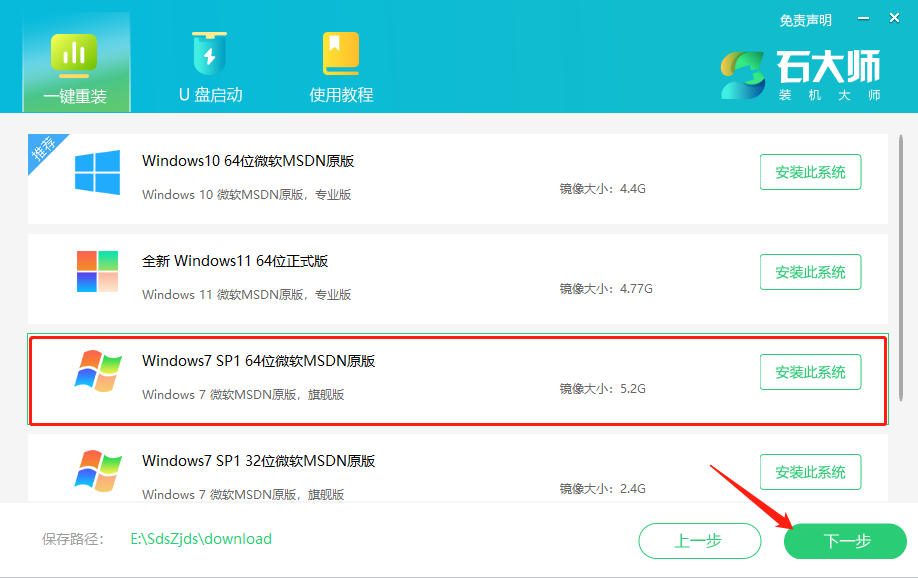
2、选择好系统后,等待PE数据和系统的下载。

3、下载完成后,系统会自动重启。

4、系统自动重启进入安装界面。
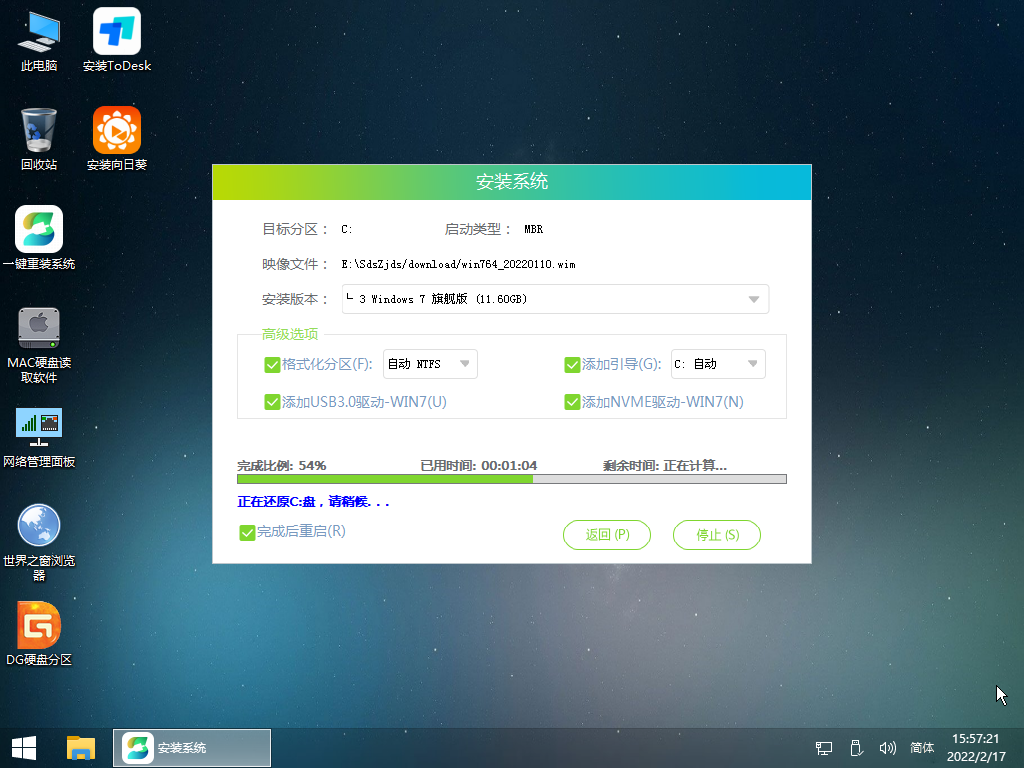
5、安装完成后进入部署界面,静静等待系统进入桌面就可正常使用了。