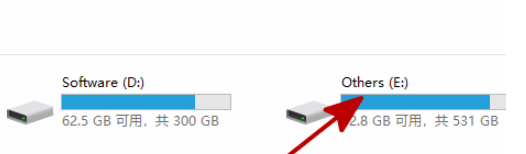
分享win11重装系统找不到硬盘解决教程。现在不少的用户都进行了win11系统的安装,随之而来的问题也有不少。最近就有用户在重装win11系统之后,发现我的电脑里面没有硬盘。这个问题现在已经有解决方法了,接下来给大家带来详细操作流程。  Win11 22622.586(KB5016701) iso镜像 V2022 [电脑系统] Win11 22622 586(KB5016701) iso镜像是微软官方针对22622 586版本推出的8月最新版本,为22622 575的Insiders修复了导致DWM崩溃(导致黑屏或内容卡在屏幕上)和导致SQL Server无法为某些预览体验成员启动的问题,欢迎下载体验!
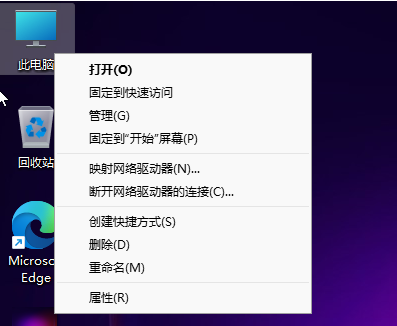
1、首先在桌面上右键”此电脑“,在弹出来的列表中找到”管理“并打开。
2、在”管理“中找到并打开”磁盘管理“。
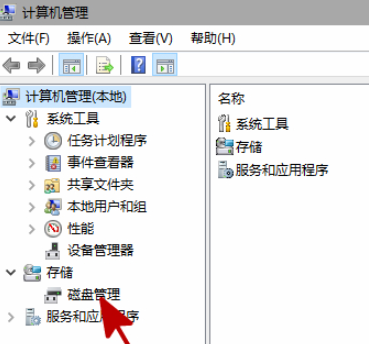
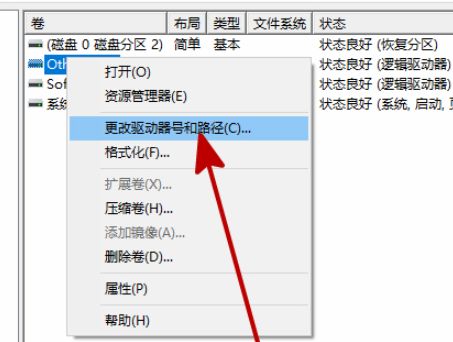
3、在”磁盘管理“中找到和你所安装硬盘名字相同但无法打开的同名硬盘,并右键此硬盘,在弹出来的列表中找到”更改驱动器号和路径“并打开。
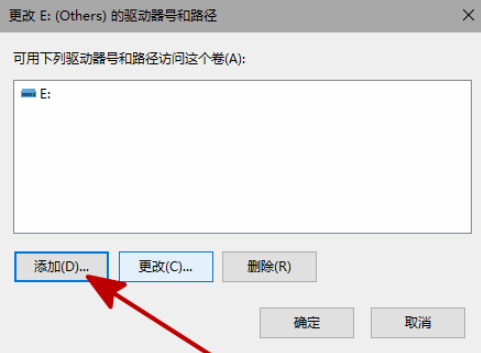
4、在弹出的对话框中点击”添加“。
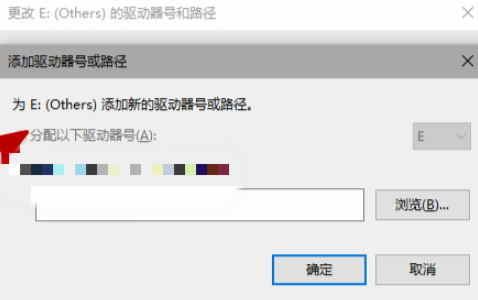
5、在新弹出的对话框中,点击”分配一下驱动器号”并确定。
6、重启资源管理器,即可看到新安装的硬盘已经恢复显示了。