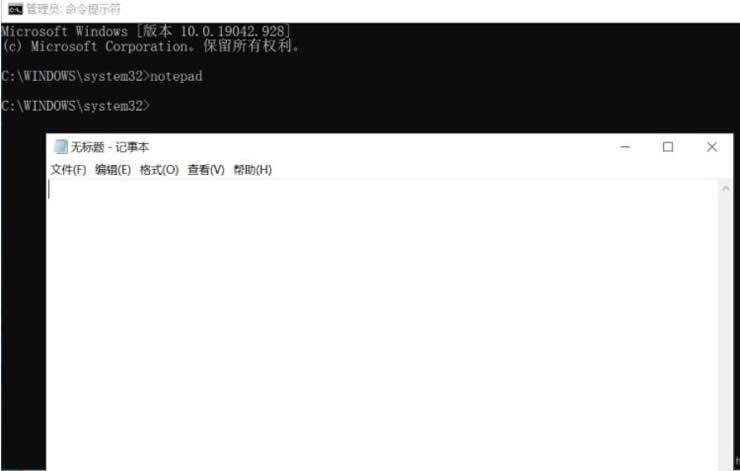
记事本是所有Windows系统都会配备的应用,也是常用的软件,近期有不少win10的用户发现自己电脑中的记事本不见了,想要找回但是没有方法,那么今日小编就来和大伙分享找回记事本的方法,其他问题可以查看win10常见电脑合集。  电脑公司Win11 64位专业优化版 V2021.08 [电脑系统] 电脑公司Win11 64位专业优化版是微软今年发布的最新版的电脑操作系统,新版系统有着全新的功能,系统运行便捷稳定又快速,全方位的体验都已达到了最佳,让你可以享受到轻松的装机使用体验!快来下载安装吧!
Win10找回记事本的方法
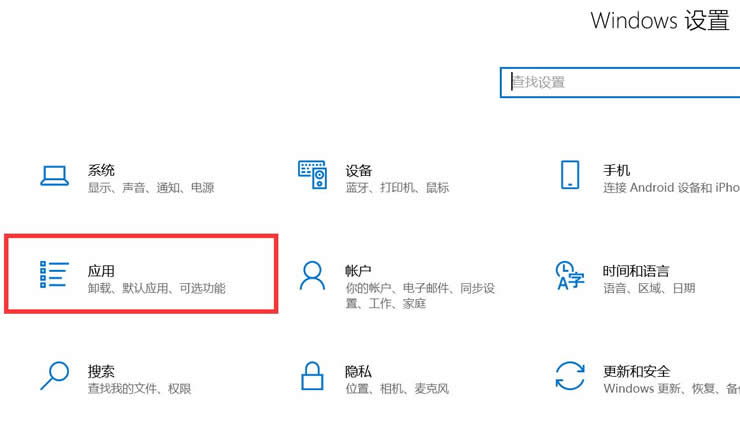
1、首先打开windows设置>应用。
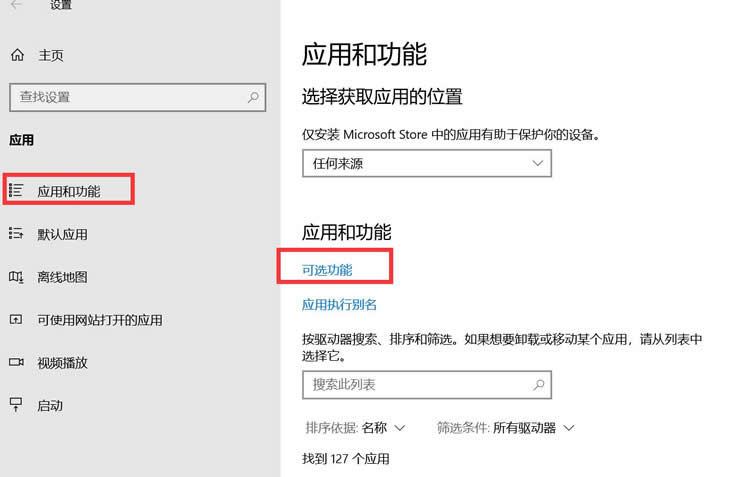
2、点击应用和功能>可选功能。
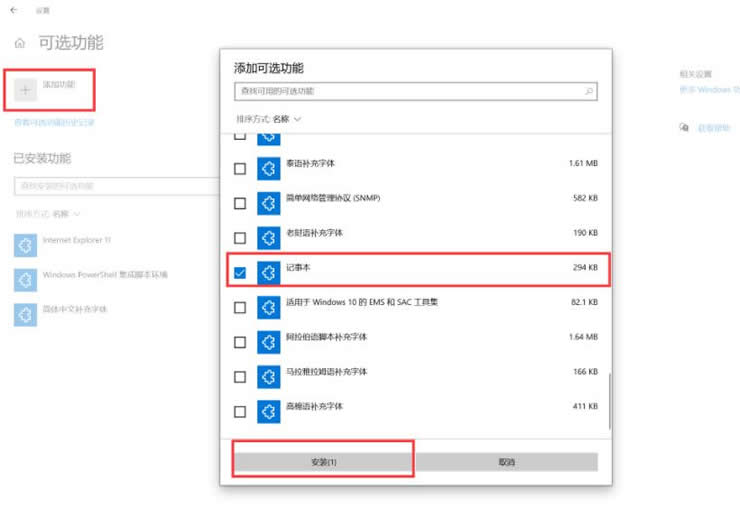
3、点击添加功能>找到记事本>安装,等待安装完成。
4、按下“win+r”组合键,在打开的窗口中输入“cmd”命令行,进入cmd输入notepad,回车确定。