win7电脑不操作自动睡眠功能怎么关闭今天和大家一起来分享下。一般来说,我们的电脑在不操作的时候,都会自动黑屏进入睡眠状态,唤醒的时候需要一些时间。有的用户觉得这样比较麻烦想要关闭它,那么怎么关闭睡眠功能接下来一起看看吧。  雨林木风 GHOST Win7 64位旗舰版 V2022.08 [电脑系统] 雨林木风 GHOST Win7 64位旗舰版是当下很受欢迎的Windows操作系统,优质的功能能够让用户们可以更好地进行使用和体验,这个系统中还带有很多的应用,都可以用来进行修复使用,整体的稳定性、兼容性、流畅性都很不错,使用起来简单方便,自动安装驱动减少操作。
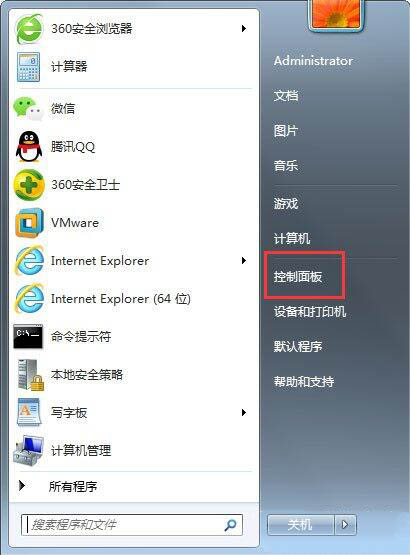
1、开始菜单打开控制面板。
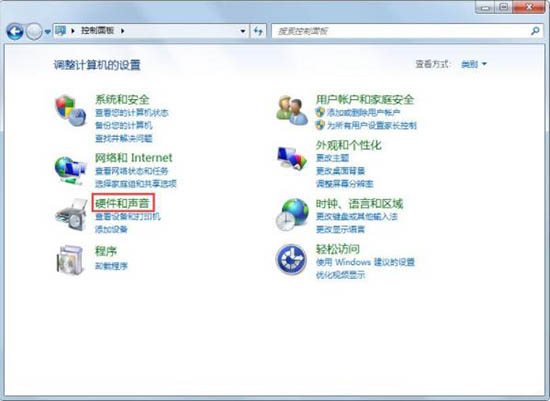
2、在控制面板中找到硬件和声音,点击打开。
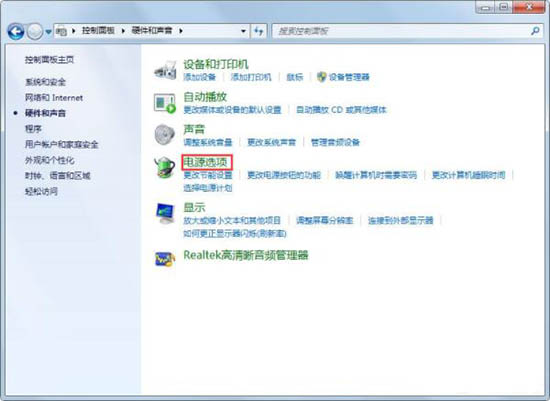
3、在硬件和声音窗口中选择电源选项。
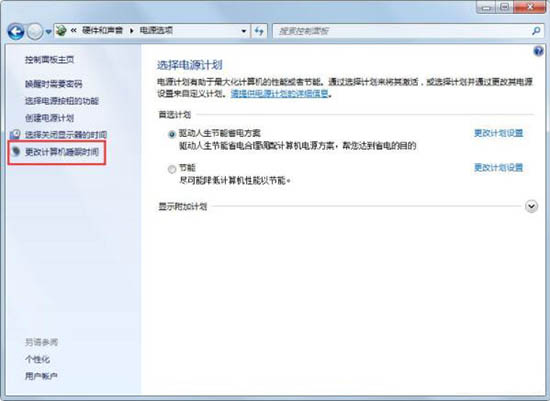
4、点击电源选项窗口左侧的更改计算机睡眠时间选项。
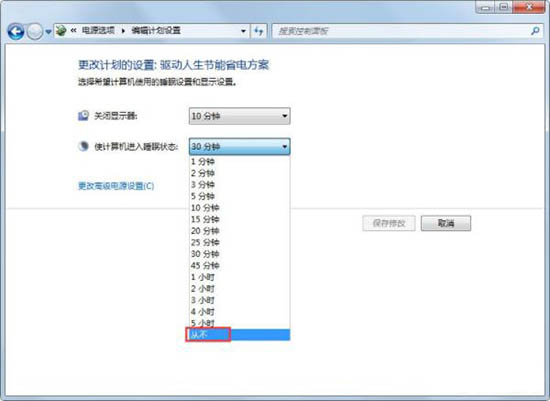
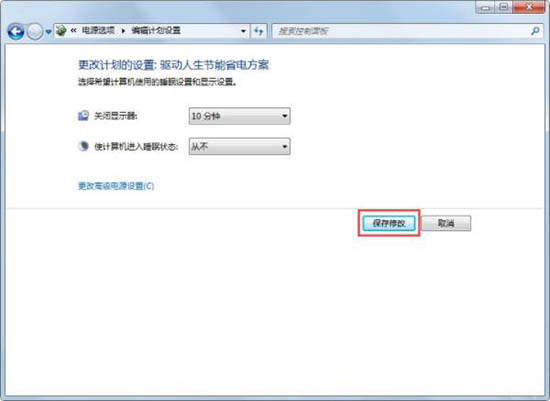
5、在新窗口中的使计算机进入睡眠状态的下拉中选择从不,点击保存修改即可。
以上就是win7电脑不操作自动睡眠功能怎么关闭的方法,快去操作试试吧。













