win10任务栏转圈无法使用桌面正常的解决方法。在电脑一开机的时候,桌面和人家图标显示都是正常的,但是任务栏里面的图标却没有显示出来,而且当我们的鼠标移动到任务栏位置的时候,显示一直转圈。这个问题使用以下的方法可以进行解决。  风林火山ghost win10纯净版安装包(游戏优化) [电脑系统] 风林火山win10游戏版专门对喜欢体验大型应用游戏的用户定制优化,在版本镜像的基础上对游戏模式进行增强,添加驱动和更新版本补丁,系统干净无附加,值得长期使用。
方法一:
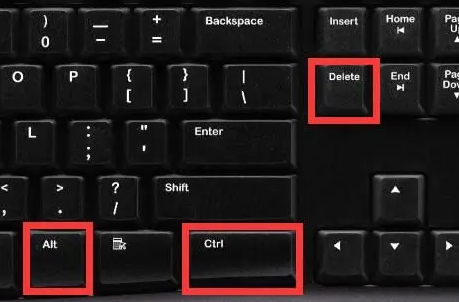
1、首先按下键盘“ ctrl+alt+delete ”打开“ 任务管理器 ”。
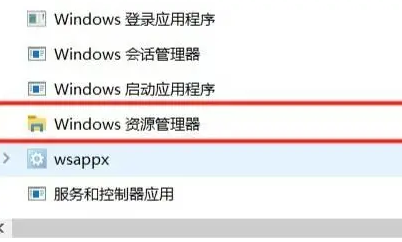
2、打开后,找到并右键“ Windows资源管理器 ”将它重启即可。
方法二:
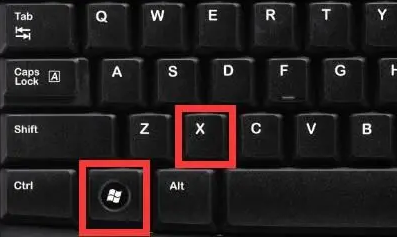
1、重启后还是不行的话,那就按下“ win+x ”打开隐藏菜单。
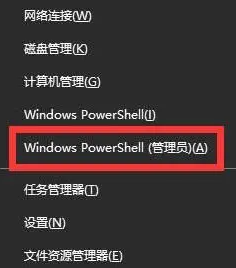
2、然后打开“ Windows powershell(管理员) ”。
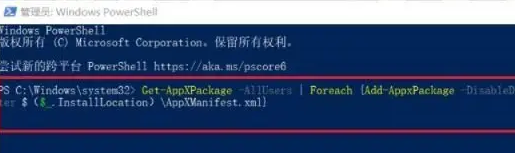
3、随后输入以下内容并按下回车运行即可。
“ Get-AppXPackage -AllUsers | Foreach {Add-AppxPackage-DisableDevelopmentMode -Register “$($_.InstallLocation)\AppXManifest.xml”} ”。