Win11 WiFi功能消失了怎么办?有部分用户升级了Win11系统后,发现WiFi功能消失了,无法正常连接网络,下面, 请看看小编是如何解决这个问题的吧。  风林火山 Win11 64位正式版镜像 V2022 [电脑系统] 风林火山 Win11 64位正式版镜像 V2022截屏方式全面更新,有更多的趣味截屏方法,添加了优秀的高级搜索功能,让用户可以更快死精准的完成关键词搜索,安装日期数字模式命名计算机,不会出现重复,无需记忆,严格查杀系统的木马与插件,确保系统纯净无毒。
win11wifi功能消失了解决办法
1、首先我们右击主界面下方任务栏,然后选择“任务栏设置”;

2、接下来再选择左侧任务栏中的“任务栏”功能选项;
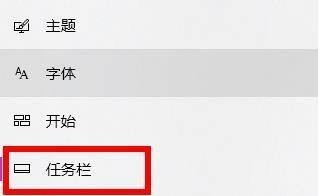
3、然后在下拉之后就可以看到通知区域,选择“选择哪些图标显示在任务栏上”;

4、最后我们就可以看到下方中有网络设置,将后面的开关打开即可。

以上就是小编带来的win11wifi功能消失了解决办法,希望对大家有所帮助。













