win11系统在使用的过程中会发现后台更新补丁自动下载,而这个过程会占用很大的网络,导致网速变慢,解决这个问题可以对后台下载速度进行限制,那么本期的教程内容小编就来和大伙分享一下win11限制后台更新下载速度的操作方法,希望能够帮助到各位。  技术员联盟 Ghost Win11 64位 极速装机版 V2022.01 [电脑系统] 技术员联盟 Ghost Win11 64位 极速装机版 V2022 01是微软的新操作系统。系统经过打包优化,采用ghost打包技术,可在任意机器上稳定运行,支持本地硬盘一键安装和gho还原。如果你需要它,快来下载吧!
Win11限制后台更新下载速度
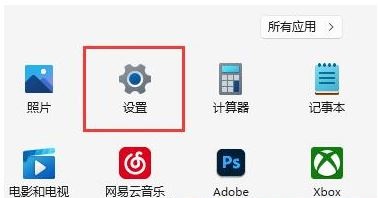
1、首先打开Win11系统底部的开始菜单,点击“设置”打开。
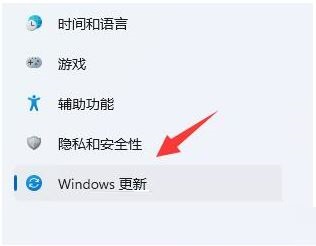
2、然后进入后点击左下角的“Windows更新”。
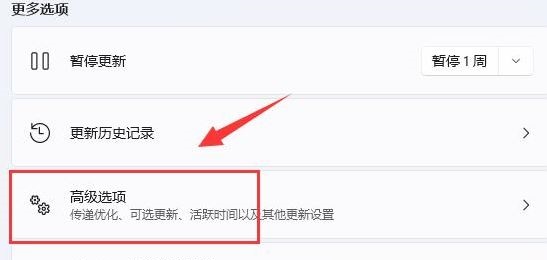
3、在右侧出现的选择中,点击更多选项下的“高级选项”。
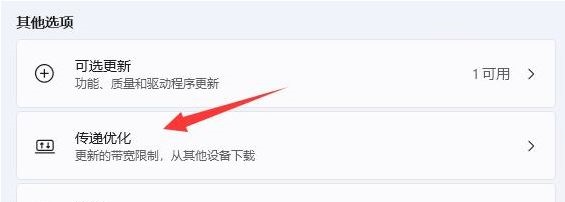
4、继续点击“传递优化”设置。
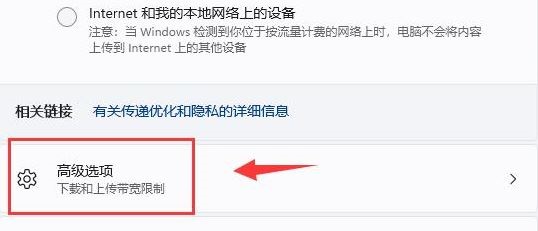
5、打开相关链接下的“高级选项”。
6、在进入的界面中,手动设置“限制用于在后台下载更新的带宽流量”(尽量设置小一些)。
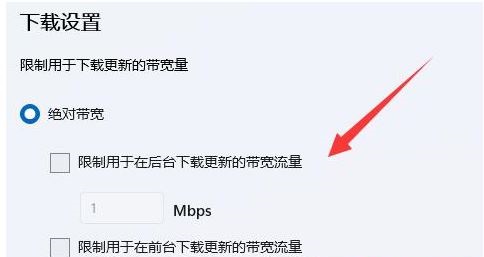
7、再修改“限制用于在后台下载更新的带宽流量”百分比。(也设置得小一些)。














