如何禁止win11系统自动更新方法教学。系统不是每次都需要更新的,你需要进去查看自己的电脑配置是否跟得上,还有更新的内容是什么。有的时候更新了新系统之后问题会很多,我们可以去禁止系统自动更新,需要更新的时候自己去进行手动的更新。  Win11正式版64位专业版(永久激活) V2022 [电脑系统] Win11正式版64位专业版(永久激活)系统在Win10系统的基础上有了很大的改变,更加时尚的现代化风格加上更多的功能,受到无数用户的欢迎,目前Win11系统进行了超多的优化,让用户使用起来更加的流畅快速,用户可以在本站一键快速下载安装,非常的便捷!
方法一
1、首先在开始菜单中找到“系统设置”。
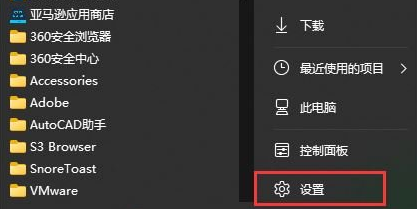
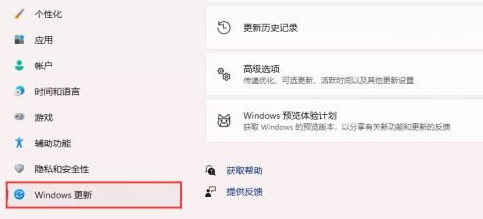
2、然后进入其中的“windows更新”选项。
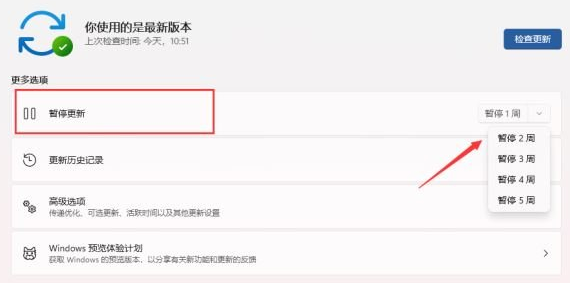
3、进入之后在更新界面点击暂停更新,选择暂停更新时间,就可以关闭更新了。
方法二
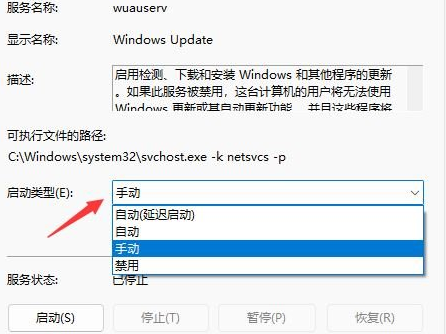
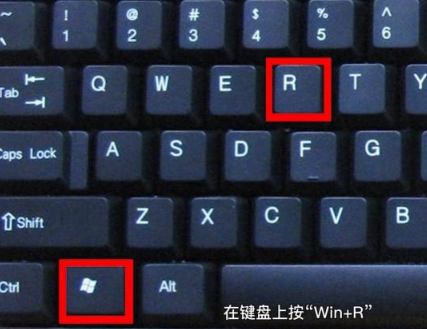
1、使用“win”+“R”的组合键调出运行。
2、在运行中输入“services.msc”回车确定打开服务栏。

3、在服务中找到“windows update”,双击打开它。
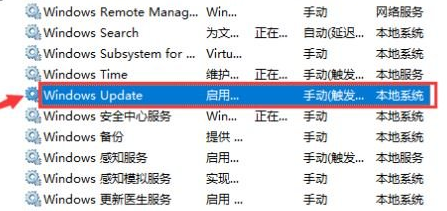
4、然后将启动类型更改为“禁用”,再点击一下“停止”即可。