win7桌面图标大小怎么设置教学分享。我们电脑的桌面图标如果太小的话,那么在查看起来的时候就不是那么方便了。那么这个时候我们可以去进行图标大小的调节。将它们设置成为合适的大小。接下来我们一起来看看具体的操作方法吧。  技术员联盟win7旗舰版32位激活安装版 [电脑系统] 技术员联盟win7旗舰版32位适当精简了一些占用内存的组件,减少服务启动项,极致优化,使内存、CPU始终在低水平,为老旧机器、上网本等配置比较低的电脑打造流畅系统,集成了万能驱动,Windows必备运行库,安装后自动激活,是值得体验的一个操作系统。
方法一:ctrl+鼠标滚轮
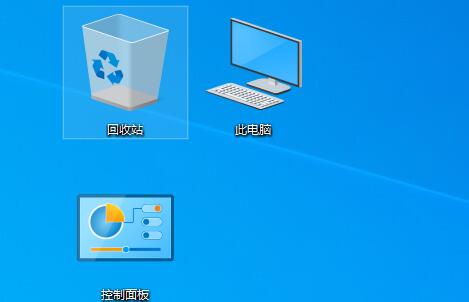
1、按住“ctrl”然后鼠标滚轮往上就是放大桌面图标。
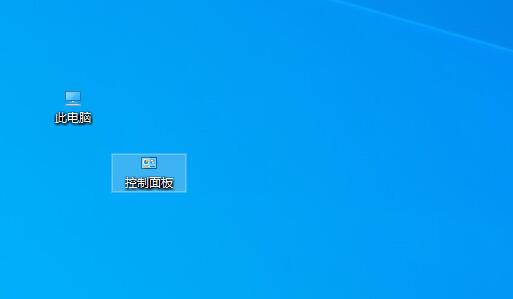
2、按住“ctrl”然后鼠标滚轮往下就是缩小桌面图标。
方法二:更改查看方式
1、首先右键桌面空白处,将鼠标移动到“查看”。
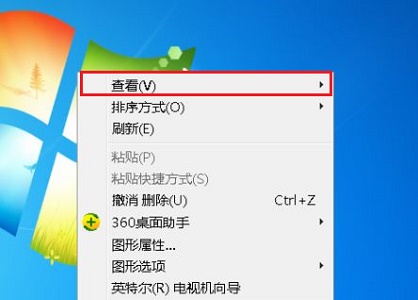
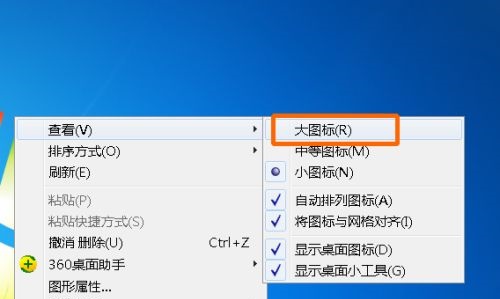
2、接着在图示位置就可以更改图标大小了。
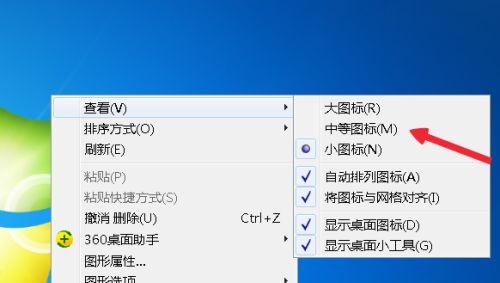
3、可以选择大、中、小三种模式。
以上就是win7桌面图标大小怎么设置教学,很高兴和大家分享。













