win7怎么修改开机密码?为了防止别人未经同意使用自己电脑,我们都会设置一个开机密码,如果后面需要修改开机密码,该怎么操作呢?其实方法很简单,只要你看一遍小编带来的内容,就能自己去修改了。  系统之家 Ghost Win7 32位 快速装机版 V2022.01 [电脑系统] 系统之家 Ghost Win7 32位 快速装机版 V2022 01是2022年最新版本的Win7操作系统,这款系统拥有人性化的设计,充分考虑软件系统的运行和使用要求,操作使用更加简洁明了,系统更加精良,安装更加快速,喜欢的快来下载吧!
win7更改开机密码的方法
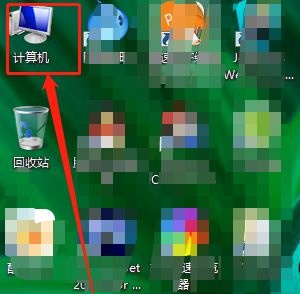
1、双击打开“计算机”;
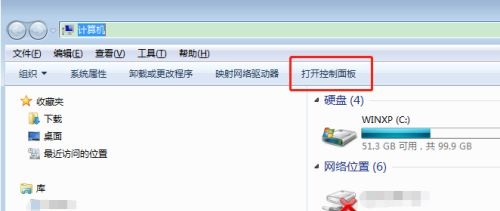
2、找到“打开控制面板”,如图所示。
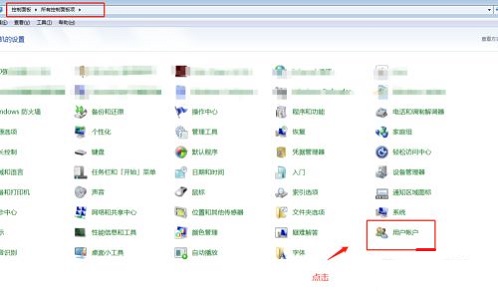
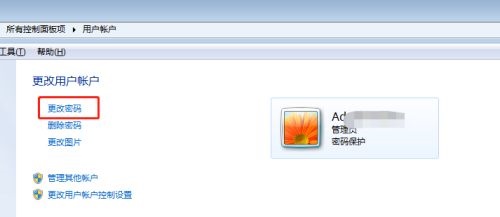
3、接着在图示位置找到并进入“用户账户”;
4、点击左侧的“更改密码”;
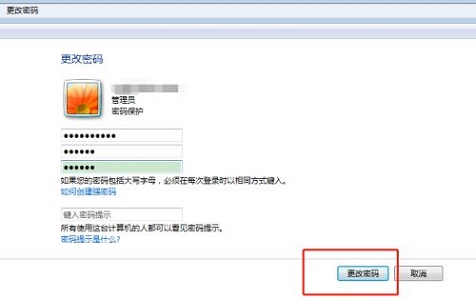
5、在上方输入旧密码,下面2个文本框中输入新密码。
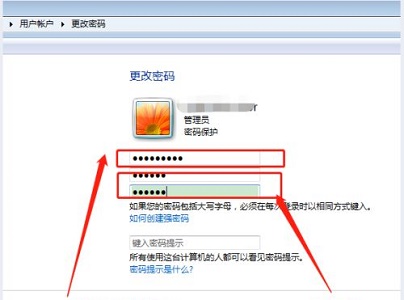
6、最后点击图示的“更改密码”就可以保存了。