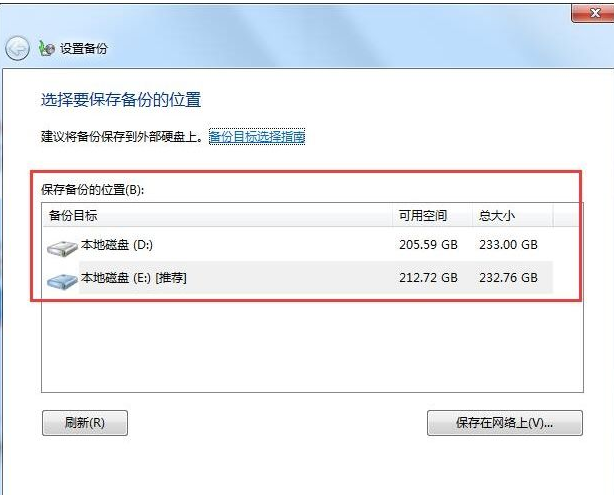
Win7电脑存有各种重要的文件资料,为了避免出现文件丢失或损坏的问题,我们可以选择备份Win7数据,那我们该怎么操作win7电脑完成备份数据的,请看小编接下来的操作演示。  系统之家Ghost Win7 32位 装机旗舰版 V2022.03 [电脑系统] 系统之家Ghost Win7 32位 装机旗舰版是系统之家官网最新推出的Win7 32位操作系统,该版本通过极致优化,运行效果出众,使用超流畅!提供微型pe操作系统供用户进行安装,全智能自动化安装服务,尽享最方便快捷的安装。
Win7数据如何备份
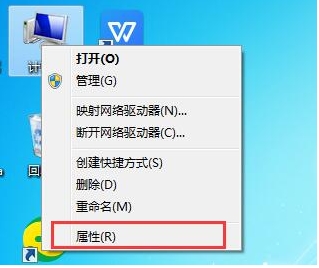
1、右击电脑桌面上的计算机图标,选择弹出菜单中的属性选项,打开属性菜单。
2、点击属性界面的控制面板选项,进入控制面板。
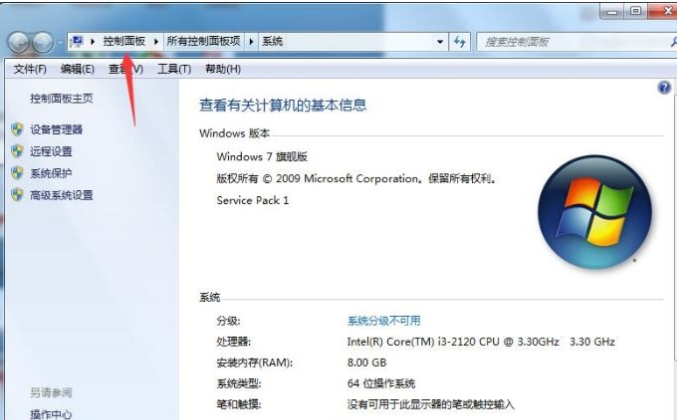
3、在进入控制面板后点击页面上的系统与安全选项。
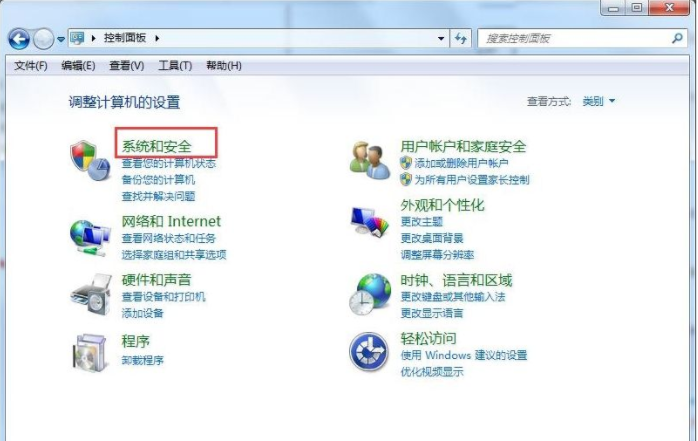
4、在计入系统与安全选项后选择页面中的备份您的计算机选项。
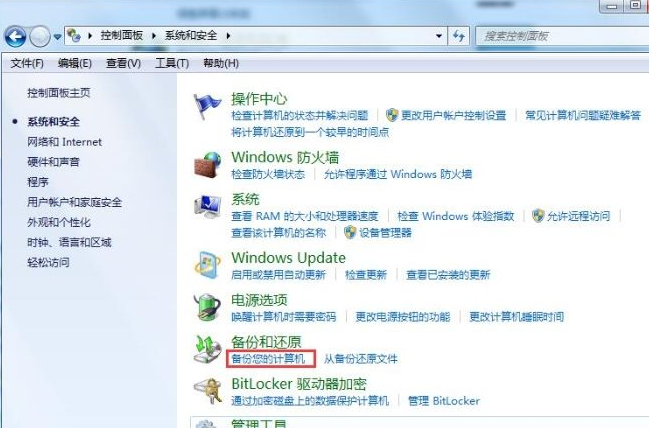
5、在进入右侧界面后点击设置备份。
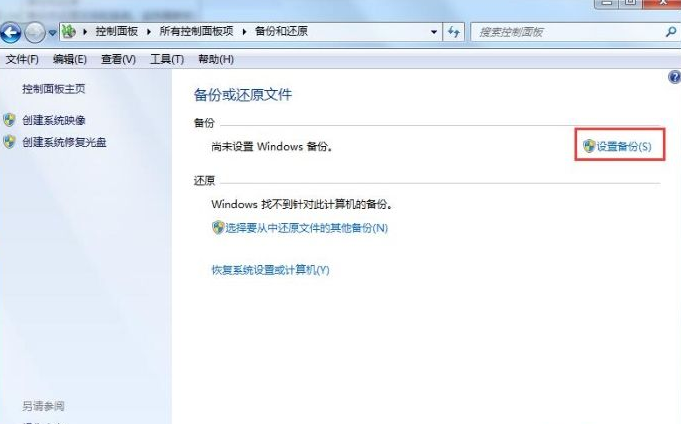
6、在设置界面设置需要进行备份的磁盘并点击下一步即可设置自动备份电脑中的数据。