win10背景图都是黑的不显示怎么办解决方法分享

发布时间:2022-11-24 06:51:11阅读:74次

  win10背景图都是黑的不显示怎么办解决方法分享。在使用win10系统的时候,有用户的电脑在开机的时候系统自带的背景图突然不见了。同时整个桌面的背景变成了黑色的底图,但是我们的桌面软件图标还是可以显示的。这是怎么回事今天小编来告诉大家。 雨林木风 GHOST WIN10 64位 专业版 V2022.01 雨林木风 GHOST WIN10 64位 专业版 V2022.01 [电脑系统]   雨林木风 GHOST WIN10 64位 专业版一款非常稳定兼容性极高的电脑操作系统,智能判断并全静默安装,不需要专人值守一键完成系统重装。不管是品牌机还是老机器都可以完美适用。有兴趣的欢迎来本站下载。


  win10背景图都是黑的不显示解决方法  1、在Windows10系统下,点击开始图标按钮,在弹出的开始菜单选项框中,选择“设置”选项并点击它。

win10背景图都是黑的不显示解决方法

  2、点击设置选项后,这个时候会打开系统的“设置”对话窗口。

win10背景图都是黑的不显示解决方法

  3、在打开的“设置”对话窗口中,找到“个性化(背景、锁屏、颜色)”选项点击它。

win10背景图都是黑的不显示解决方法

  4、点击“个性化(背景、锁屏、颜色)”选项后,这个时候会打开“个性化”对话窗口。

win10背景图都是黑的不显示解决方法

  5、在打开的“个性化”窗口中,点击左侧窗格中的“颜色”命令选项。

win10背景图都是黑的不显示解决方法

  6、在颜色命令选项右侧窗格中,向下拉动滚动条,找到“高对比度设置”选项并点击它。

win10背景图都是黑的不显示解决方法

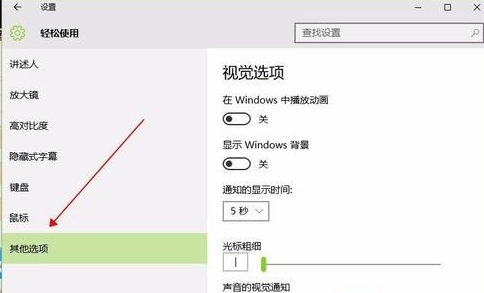
  7、在打开的“轻松使用”对话窗口,点击左侧的“其他选项”选项。

win10背景图都是黑的不显示解决方法

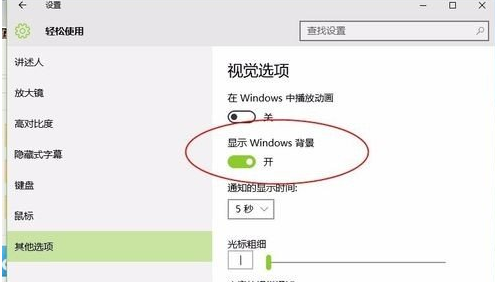
  8、在其他选项的右侧窗口,找到视觉选项下的“显示Windows背景”选项开关按钮开机即可。

win10背景图都是黑的不显示解决方法