 系统之家Ghost Win10 64位 极速激活版 V2021.12 [电脑系统] 系统之家Ghost Win10 64位 极速激活版 V2021 12是系统推出的最新版本的Win10操作系统,这款系统整个安装过程是自动的。用户只需设置自己习惯的安装操作参数即可。安装包会给用户带来便捷的体验,有需要的用户快来下载吧!
win10安全模式怎么进
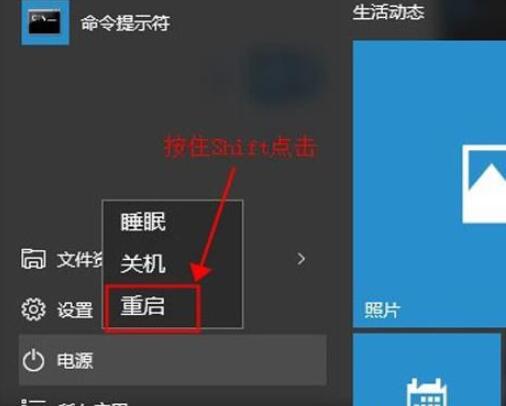
1、按住【Shift】,点击【重启】选项。或者长按主机电源键,长按两到三次以后,也会进入Windows恢复环境。
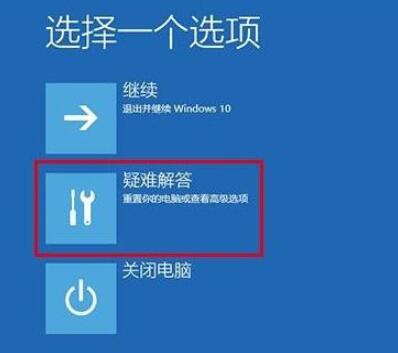
2、电脑重启以后,出现这个界面,然后进入【疑难解答】。
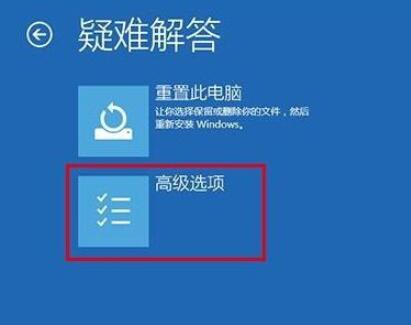
3、然后点击【高级选项】。
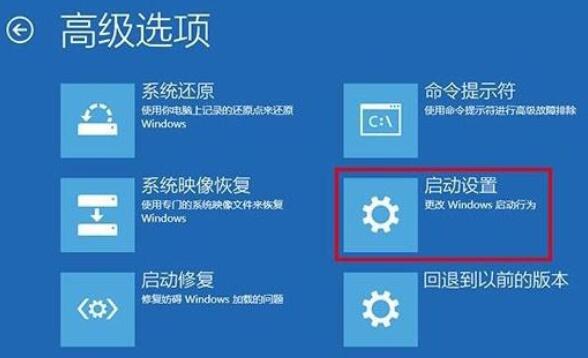
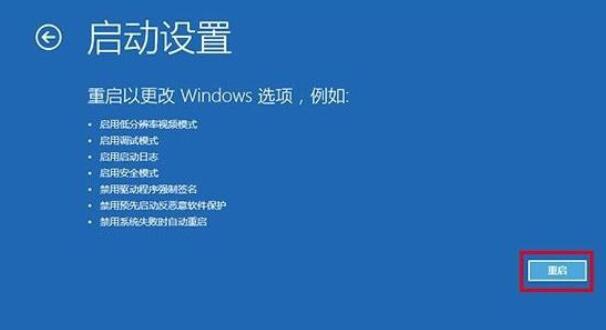
4、然后在选项中,点击【启动设置】。
5、然后点击右下的【重启】按钮。
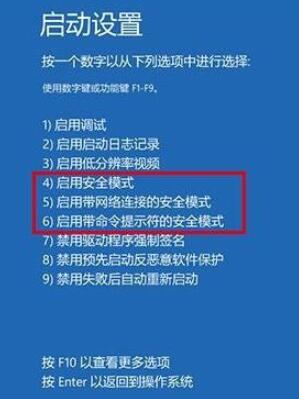
6、然后在出现的选项中,找到需要的设置,按下【F4】即可。
以上就是本站为广大用户们提供的win10安全模式进入教程详细介绍了,希望能够帮助到广大的用户们,谢谢阅读~













