为了用上我们喜欢的操作系统,我们可以选择重装,而有用户重装好Win7系统后,发现需要再安装网络适配器驱动程序,不知道怎么下手,下面,小编准备了一份详细的Win7安装网络适配器驱动程序教程,一起来看看吧。  萝卜家园 Ghost Win7 快速装机版 V2022.07 [电脑系统] 萝卜家园 Ghost Win7 快速装机版可以完美兼容各类软件游戏,经过装机人员反复测试,能够适用于多种电脑机型安装使用。系统画面简洁,提供多种安装方式,用户选择最合适自己的方法进行安装,安装后即可激活。
win7网络适配器安装教程
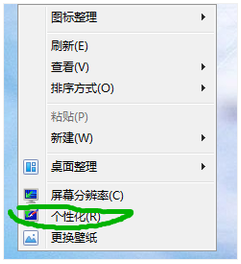
1、右键桌面点击个性化。
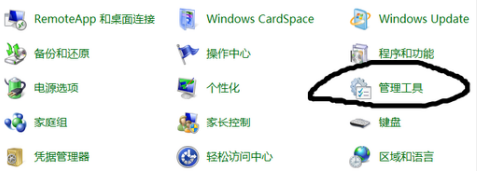
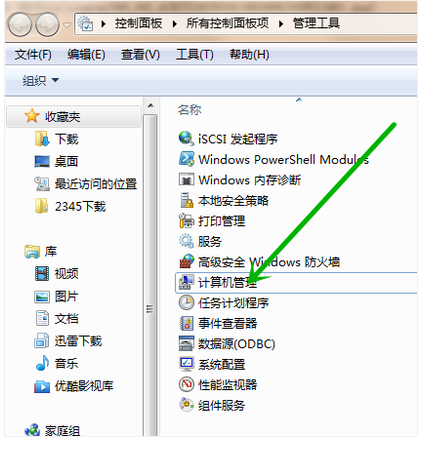
2、进入控制面板主页,选中:管理工具。
3、点击进入管理工具找到“计算机管理”。
4、点击其中的“设备管理器”找到次选项中的“网络适配器”。
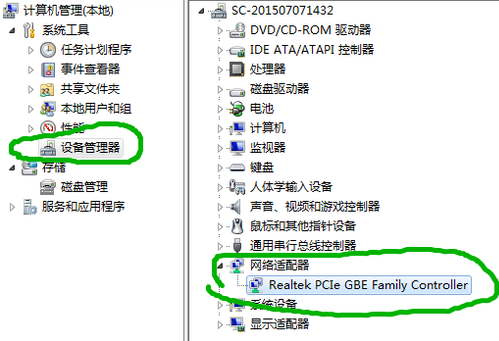
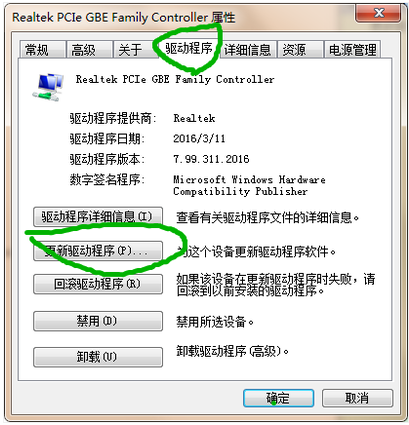
5、点开网络适配器下方的网卡驱动,在上方选项栏中找到“驱动程序”,然后选择更新驱动程序。