win7系统钉钉开机自动启动关闭教程。钉钉这个工作软件在电脑开机的时候都会自动启动。我们今天分享的方法是在自己的电脑端关闭自启动的方法。因为在软件中其实也可以关闭,如果我们在公司的时候需要自动启动,就不用在软件关闭,可以在本设备中进行关闭。
 技术员联盟Win7 64位旗舰激活版 V2021.09 [电脑系统] 技术员联盟Win7 64位旗舰激活版 V2021 09该系统经过开发组的多次测试和优化,已经将系统的功能提升了一个档次,稳定性和安全性有质的飞跃,同时提供严格检测病毒,保证电脑的安全性。
打开运行
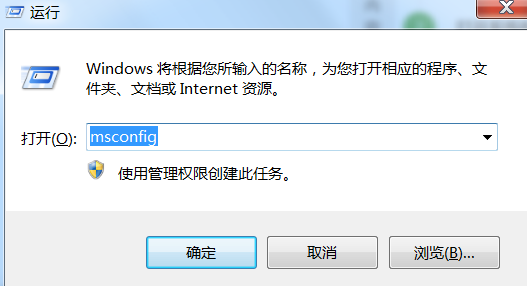
按WIN+R键打开运行,输入msconfig。
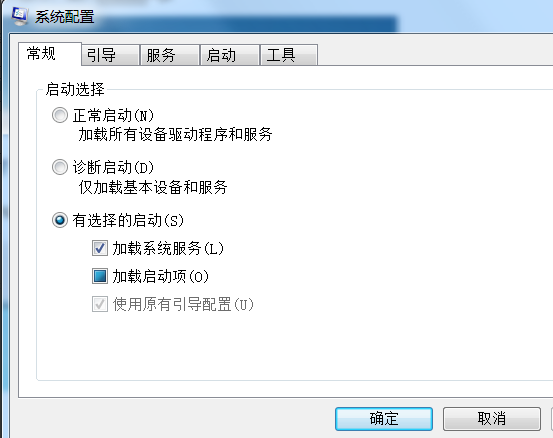
打开系统配置
点击确定按钮,打开系统配置里面的启动界面。
选择启动,点击选择上面的启动选项。找到启动项,在启动界面中找到要关闭的软件启动项。
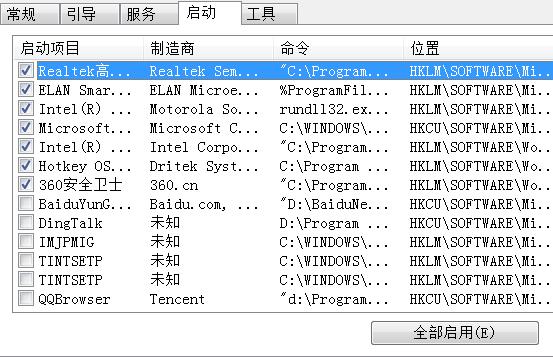
取消勾选:点击前面的方形,取消DingTalk的勾选,这样钉钉软件就成功的关闭了,然后需要重新启动来更新设置,启动之后软件就不会自动开启了,开机的速度也快了很多。













