win7系统将两个磁盘空间合并成一个的方法分享。有的用户发现自己的电脑被分成了很多个磁盘,但是自己不需要这么多分盘,使用起来不方便。这个时候其实我们是可以将里面的多余磁盘进行合并的,这样就不会那么乱了。接下来看看合并的具体操作吧。
 番茄花园 Ghost Win7 完美装机旗舰版 V2022.07 [电脑系统] 番茄花园 Ghost Win7 完美装机旗舰版拥有系统纯净、CPU占用少,内存占用少等特点,不管是老电脑还是当前最新的电脑配置,都可以安装。系统集成最新补丁、全套软件运行库和游戏运行库,在稳定的基础上极限发挥系统最好的性能。
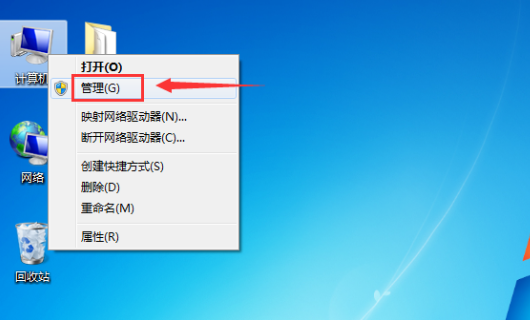
1、鼠标右键单击计算机-属性。
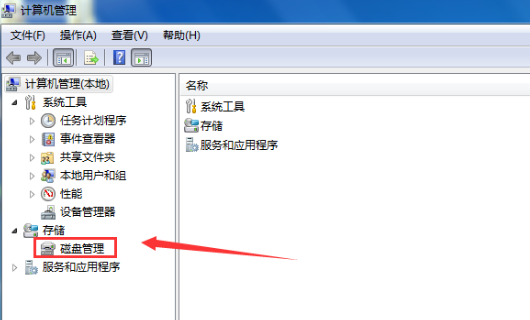
2、在管理磁盘界面点击磁盘管理分项。
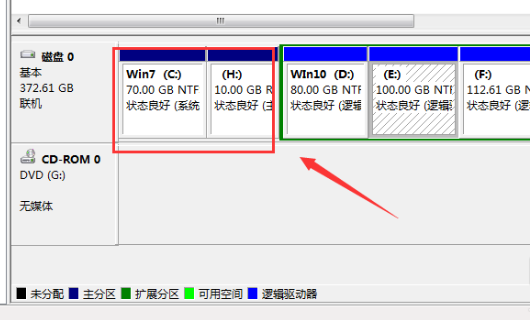
3、可以看到所有磁盘分区,我们合并C和H盘。
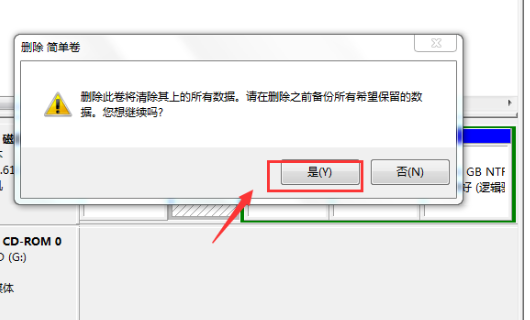
4、右键单击要合并的磁盘,选择删除卷。
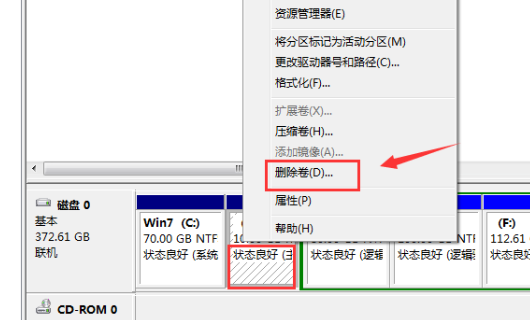
5、进入磁盘删除阶段,提示删除风险,点击确定即可。
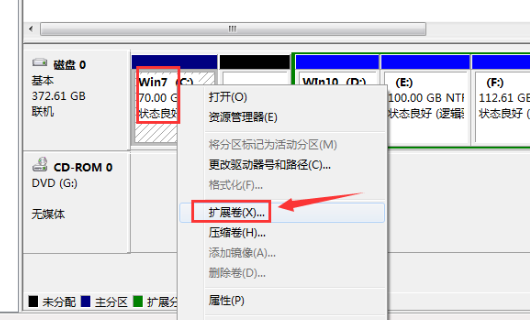
6、删除成功后来合并分区,右键单击C盘选择扩展卷。
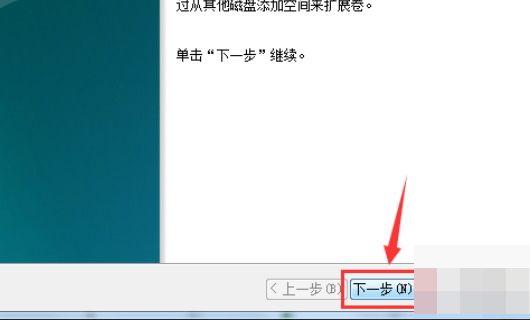
7、进入合并向导,点击下一步。
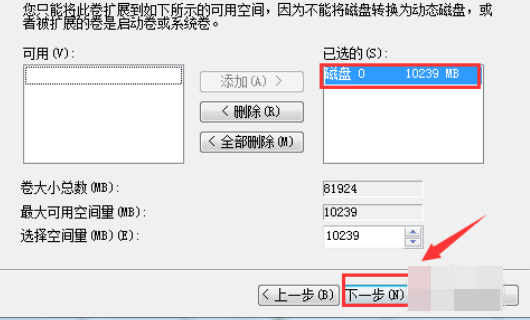
8、选择你要合并的分区,就是H的10G空间,点击下一步。
9、合并完成,点击完成按钮。
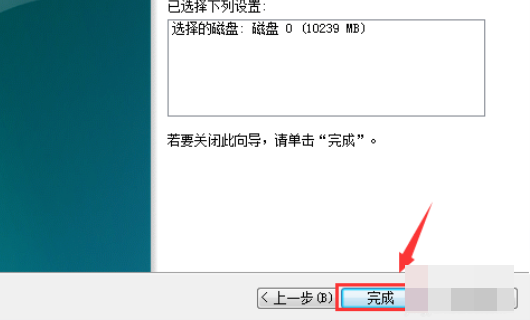
10、合并成功,我们可以看到C盘已经80G了,H盘消失了。













