win7系统怎么修改默认浏览器?重装好Win7系统后都会有个默认浏览器的,如果我们打开某个浏览器不注意将其设置为默认浏览器,后面发现不喜欢,我们可以去系统设置界面操作,至于怎么操作的,请看本期小编带来的Win7修改默认浏览器教程。  系统之家 Ghost Win7 32位 旗舰版 V2022.02 [电脑系统] 系统之家 Ghost Win7 32位 旗舰版 V2022 02是一款非常不错的Win7操作系统,这里为大家提供大家所必备的驱动和软件,一键自动安装,5-8分钟就能安装完成,大大的节省用户时间,非常的不错,快来下载吧!

方法步骤
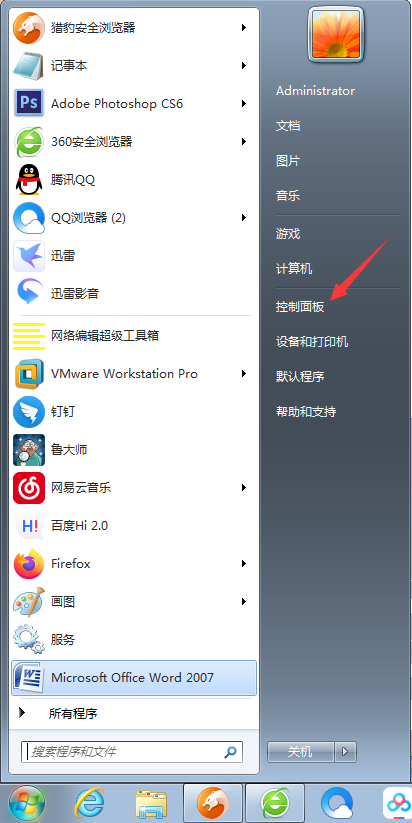
打开设备,进入控制面板;
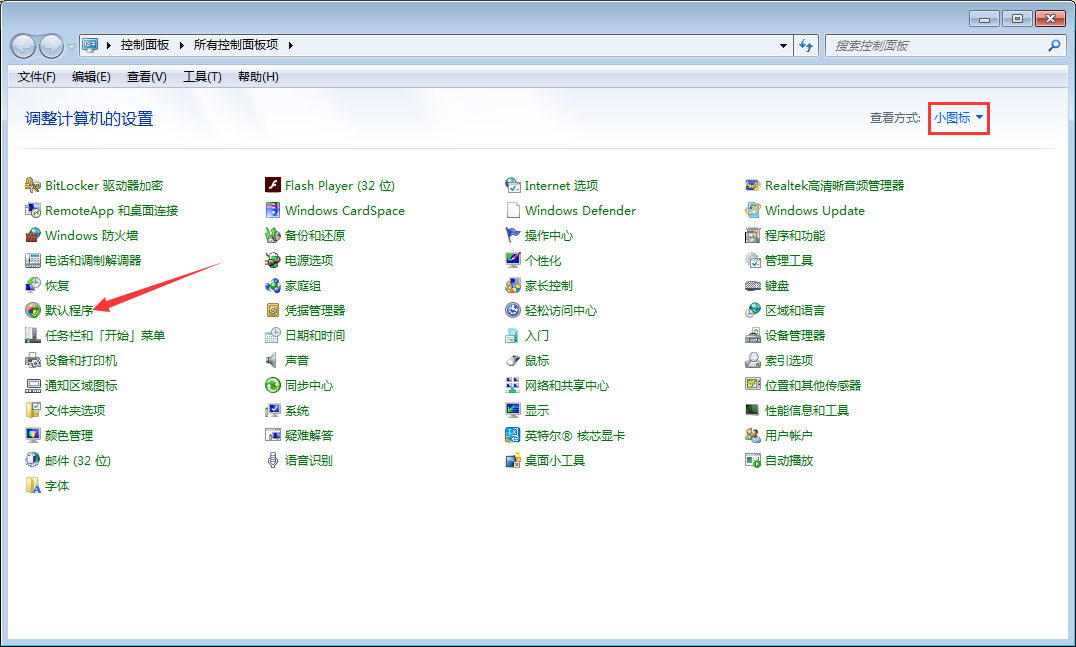
找到默认程序选项,并将之打开;
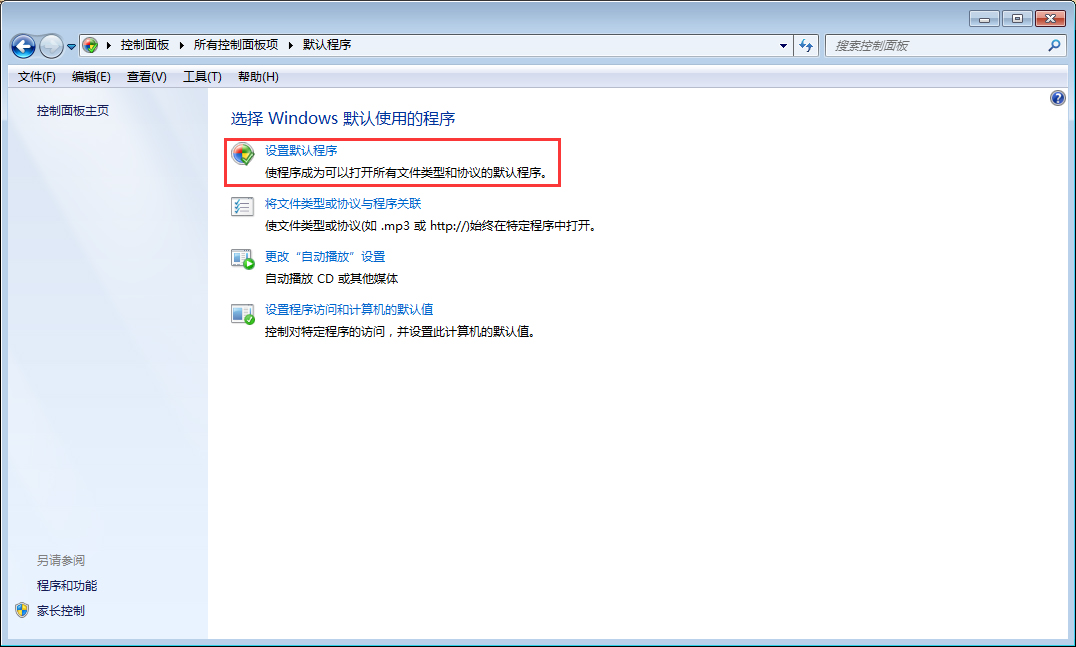
点击“设置默认程序”;
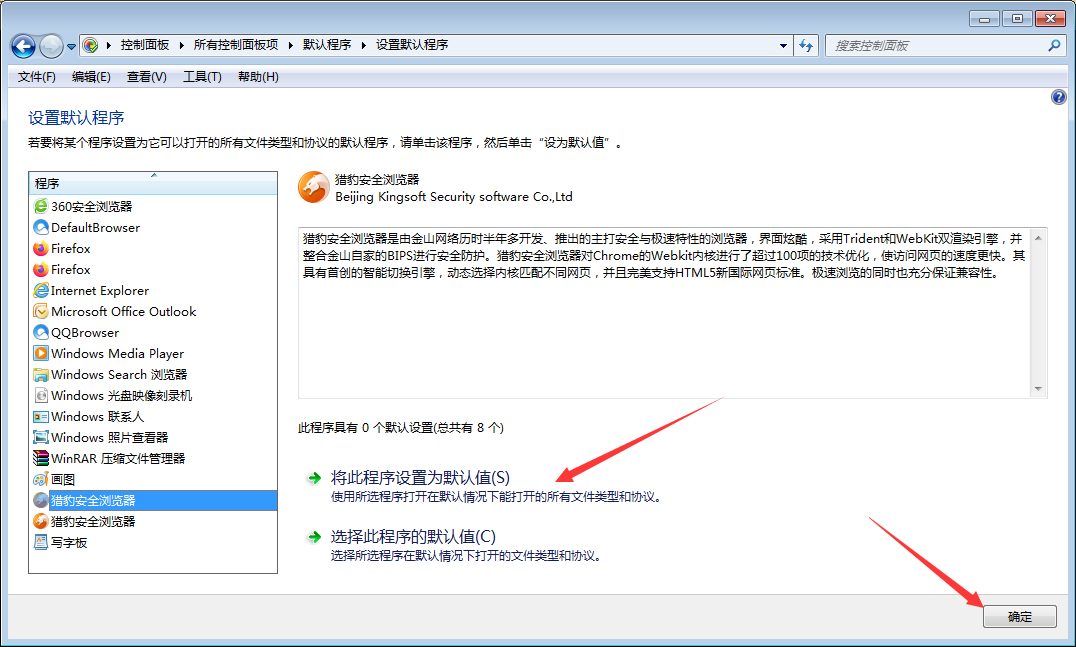
最后,选取欲设置为默认浏览器的产品,选取“将此程序设置为默认值”,再按下“确定”按钮即可。