很多使用win7系统的用户为了保护隐私,都会开启屏幕保护,待机一点时间就会自动关闭,需要密码唤醒,但是有些用户没有注意调整时间,很久才会生效,那么今天小编就来为大伙讲解一下win7锁屏时间更改的操作方法,希望本期的内容能够给广大用户带来帮助。  电脑公司ghost win7装机版 V2022.03 [电脑系统] 电脑公司ghost win7装机版使用了稳定的SP版本的旗舰版进行优化,禁止了众多服务项以及系统设置,多台电脑进行测试优化,系统整体运行稳定,补全了更新补丁以及运行库,提高系统性能,集成驱动可以智能判断所有的电脑硬件型号,安装方式多样,欢迎下载。
win7锁屏时间修改教程
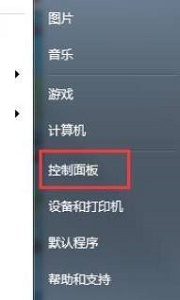
1、首先我们打开“控制面板”。
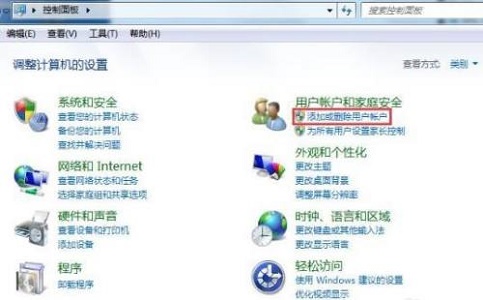
2、将查看方式切换到“小图标”。
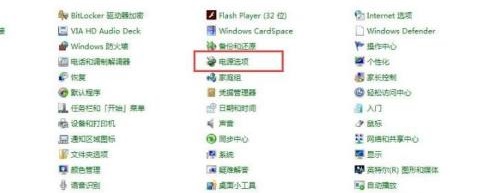
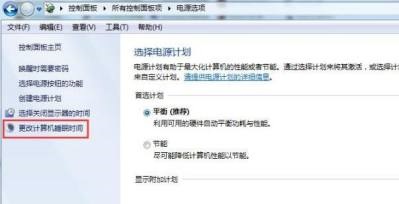
3、找到并选择“电源选项”。
4、点击左侧的“更改计算机睡眠时间”。
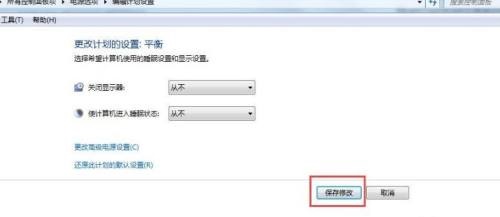
5、根据个人习惯和需要设置锁屏时间。
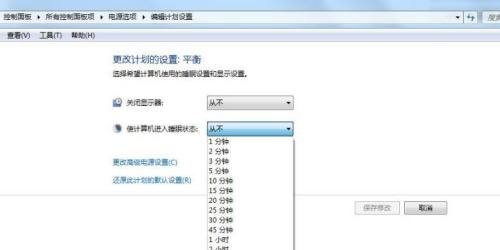
6、设置完成之后点击“保存修改”即可。