win7系统连接麦克风没声音,那么在排除硬件故障的情况下,就是系统设置的问题,只要对其进行修改就能够解决没有声音,那么究竟要如何修改呢,本期小编就来和各位讲解一下win7麦克风没有声音的设置方法,有两种都可以尝试,一起来看看吧。  JUJUMAO Win7 SP1 64位旗舰克隆纯净版2017.07 [电脑系统] 【全新来袭】JUJUMAO Win7 SP1 64位旗舰克隆纯净版2017.07 64位GHO版信息: 文件大小: 4.35 GB 制作时间: 2017年06月28日 MD5: 3FC66E06E943FAC65C947E49A2351994 SHA1: 02C6BA8F1E564594AA1721A167F14CE9027FD2B3 本地高速下
win7麦克风没声音怎么设置
方法一
1、点开调节音量的地方。
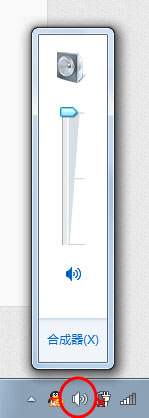
2、对着麦克风大叫,看看有没有“绿色液体”冲上来。
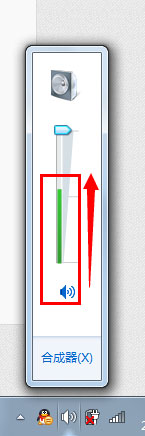
3、有的话,一般来说是麦克风有声音的,但如果同时,你的电脑里面在看电影或者在听歌,无法停下来,请右击“音量”图标。
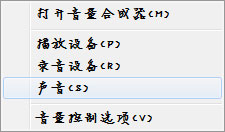
4、点击“录音设备”。
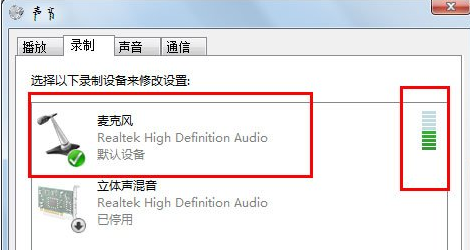
5、对着麦克风大叫一声,注意有没有绿色小格子冒出来,有的话,恭喜你的麦克风可以使用。
方法二
使用QQ测试
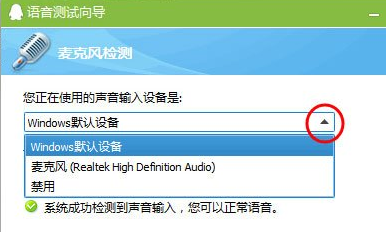
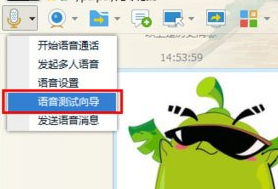
1、随便找到一个好友,进行点击右上角的“语音测试向导”。
2、随便说一句话,看看里面反馈的信息。
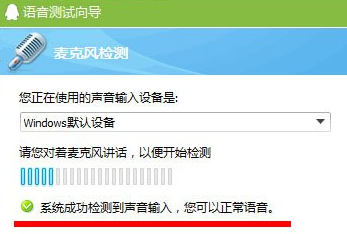
3、如果说没有声音,还可以点击上面的小三角,更换录音设备,再试一试。