在我们的电脑中有着各种类型的浏览器,但是不少的用户都想要使用火狐浏览器,并想设置为默认的程序,但是很多的用户其实都不清楚具体的操作方式,关于这个问题,小编就来分享一下将火狐设置为默认浏览器的方法,让我们一起来看看吧。  Firefox(火狐浏览器) V103.0.1 官方正式版 [电脑软件] 火狐浏览器是一款开放源码的PC浏览器,适合在所有windows系统上使用,特点众多,能体验标签式浏览,设置禁止弹出窗口,使用起来几乎没有限制,搭载强大的引擎响应更快,运行过程中占用极少内存,还能保护好用户的隐私,各种自定义功能等你来使用,浏览器外观
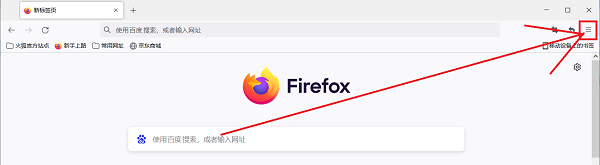
1、首先打开我们的火狐浏览器,然后在其中打开右上角的【三】。
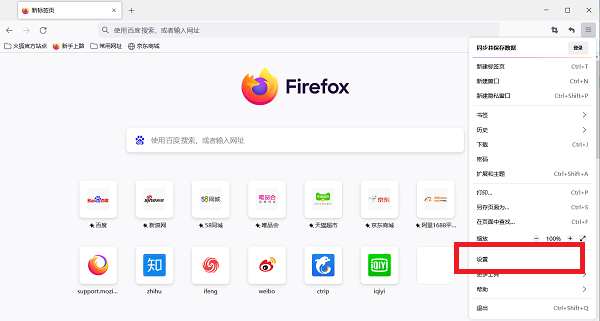
2、接着在弹出的界面中点击【设置】就可以进入到设置界面。
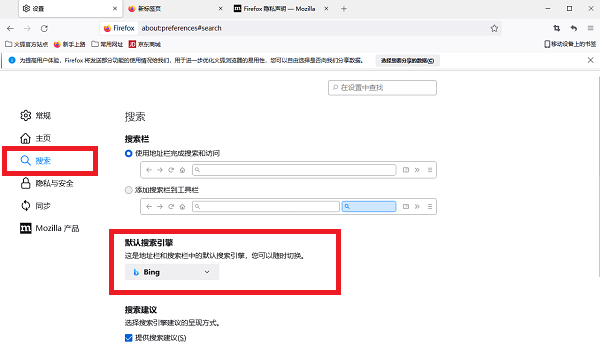
3、在设置中我们点击左边的【搜索】,然后在搜索功能界面中点击默认搜索引擎的选择框,设置Bing为搜索引擎就可以了,这个Bing就是必应。
以上内容就是火狐浏览器怎么设置为默认的操作教学,希望能够给广大用户带来帮助。













