我们在使用电脑的过程中,会获取到很多的共享文件,但是只有一些我们是真正需要的,保存这些即可,那么就有用户在问说win7要怎么保存共享文件,其实这个操作也是比较简单的,那么本期小编就来和大伙分享一下操作方法,一起来了解看看吧。  系统之家 Ghost Win7 64位旗舰版 V2021.10 [电脑系统] 系统之家 Ghost Win7 64位旗舰版一款优质好用的电脑操作系统,该系统中的功能都是经过了全面优化和测试的,大量优秀的功能可供选择。非常的方便和省力,推荐大家来下载体验。
Win7保存共享文件的方法
方法一
1、首先,我们找到需要共享的文件,右键打开选择属性。
2、点击上面的共享选项卡,检查下图所示的操作网络用户更改我的文件。
方法二
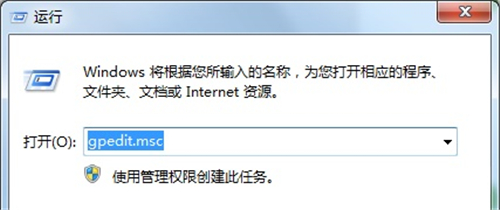
1、首先,我们输入win+r打开操作框,输入gpedit.msc返回车。
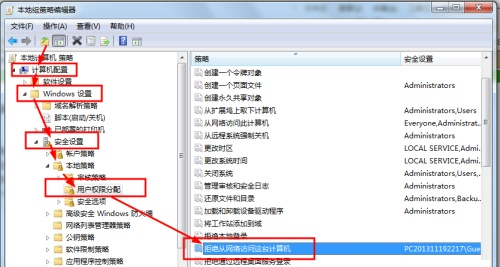
2、根据图表位置找到拒绝从网络访问计算机。
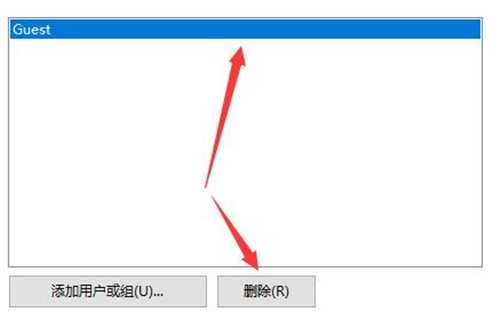
3、删除Guest。
4、右键电脑/我的电脑,打开管理。
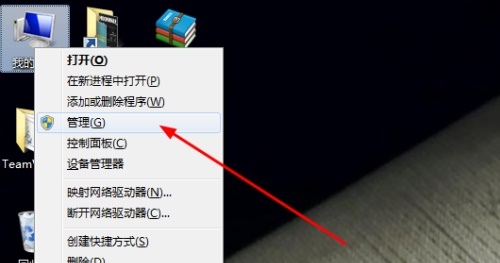
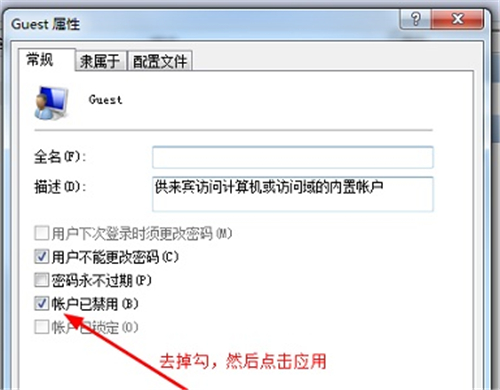
5、根据图中位置找到Guest。
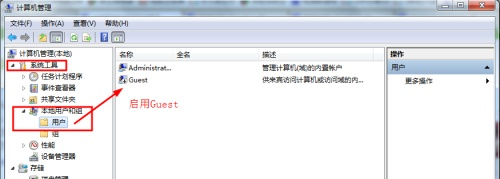
6、双击打开文件,取消图示位置禁用账户的勾选。