QQ输入法是我们电脑中很多常用的输入法软件,很多的用户为了方便进行回答设置了快捷短语,但也有用户还不清楚具体的设置方式,那么今天小编就来教大家QQ输入法添加快捷短语的操作方法,有需要的用户可以和小编一起来了解看看。  QQ拼音输入法 V6.6.6304.400 官方版 [电脑软件] QQ拼音输入法是一款由腾讯推出的汉字拼音输入法软件,强大的词库可以让使用者轻松快速的输入出自己需要的内容,多种模式可以进行切换使用,拼音、五笔、笔画等方式都有,适合不同的人群。
QQ输入法添加快捷短语方法
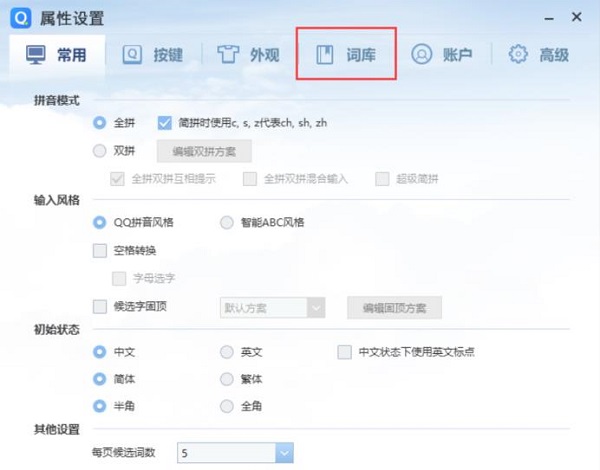
1、首先,我们将鼠标滑动到QQ拼音输入法上面的工具图标上,点击工具图标,进入属性设置。

2、然后找到上方的【词库】,并点击打开。
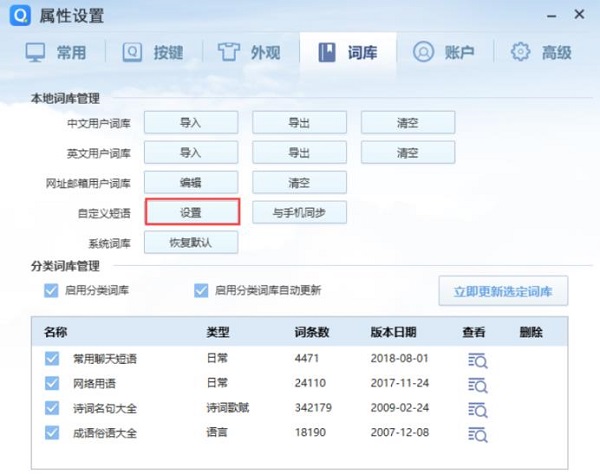
3、点击自定义短语处的【设置】。
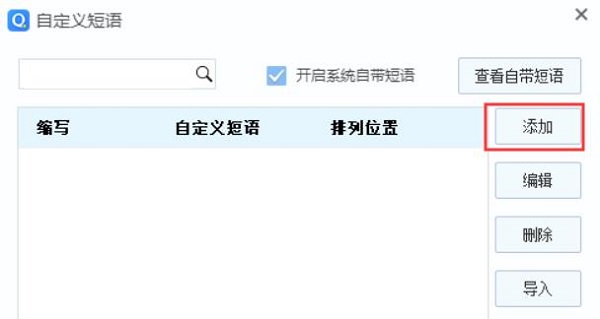
4、然后在新弹出来的界面中点击右边的【添加】。
5、然后根据步骤依次输入缩写、在候选词列表中的位置和自定义短语,最后点击【保存】。
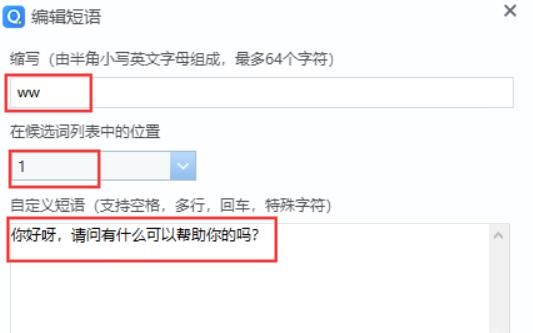
6、点击【确定】按钮,这样QQ拼音输入法的快捷短语就设置好啦。
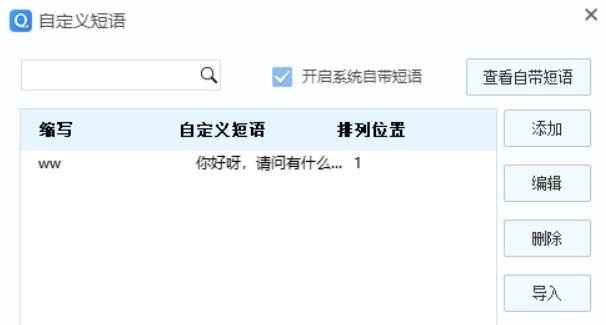
7、接下来我们一起来看看效果,输入ww就会出现刚刚设置的短语内容。

以上内容就是QQ输入法添加快捷短语的方法,参照文中的步骤进行设置即可,希望能够给广大用户带来帮助。













