win7系统c盘空间不足怎么扩容操作方法教学。c盘作为我们的系统盘是非常重要的,如果这个磁盘的空间不足的话,那么在操作电脑的时候就会出现一些卡顿的情况。所以我们可以去进行c盘的扩容,但是很多用户不知道怎么操作。接下来看看win7系统c盘扩容的方法教学。  雨林木风Win7 64位纯净旗舰版 V2021.08 [电脑系统] 雨林木风Win7 64位纯净旗舰版以微软官方纯净版作为母盘对系统进行了全面优化更新,用户使用更加流畅顺手,轻松体验到系统的优秀性能,适用目前市场最新机型以及老旧机型,欢迎下载。
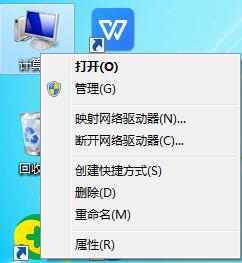
1、点击计算机,右键选择管理。
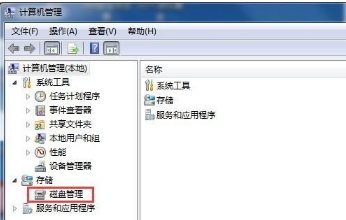
2、进入资源管理器,打开磁盘管理。
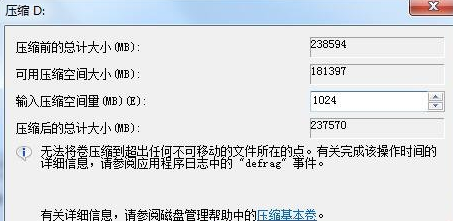
3、选择D盘或者其他盘,右键选择压缩。
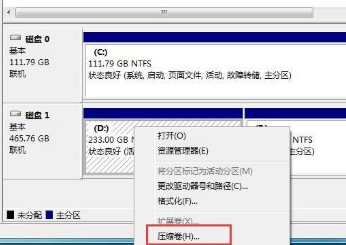
4、压缩后会释放一段没有分区的存储空间。
5、选择C盘,右键选择扩展卷。
6、然后点击下一步,在一下一步选择C盘,扩充容量即可。













