win10微软商店无法加载页面怎么办?最近有很多的用户在需要安装应用的时候打开了微软商店却没有任何的内容,无法正常的加载,甚至有的用户直接都无法打开使用。针对以上问题今天教大家怎么去处理win10微软商店无法加载的方法。  风林火山 Ghost Win10 专业版 V2022.1 [电脑系统] 风林火山 Ghost Win10 专业版是采用GHOST的纯净系统镜像封装的电脑装机系统,具有安装简单、操作方便、运行快速的特点。安装速度快,使用起来还是非常方便的。有需要重装系统的朋友欢迎来下载这款。
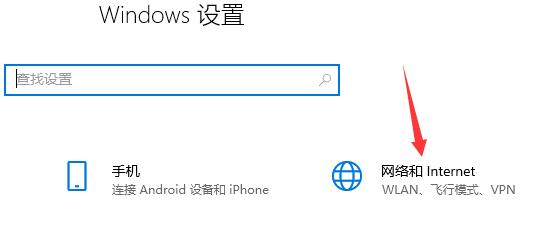
1、首先我们按下“Win+i”打开设置面板,选择“网络和internet”。
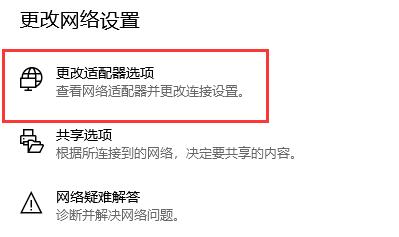
2、然后在更改网络设置下选择“更改适配器选项”。
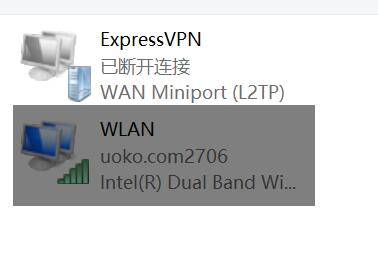
3、接着右键选中“WLAN”,点击“属性”。
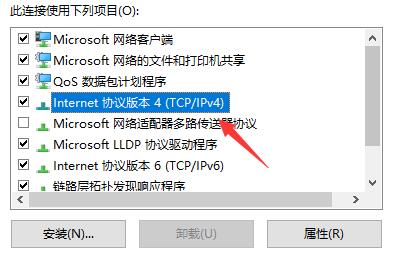
4、然后找到其中的“internet协议版本4(TCP/IPv4)”。
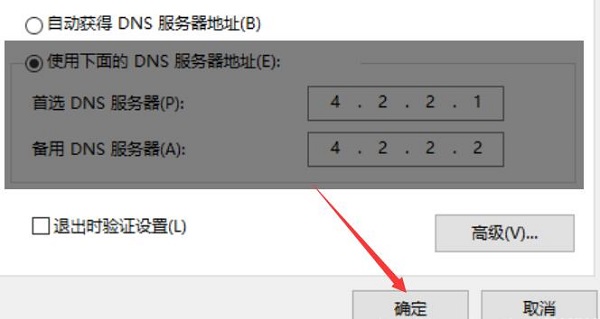
5、然后在其中选择“使用下面的DNS服务器地址”。
6、接着将DNS做如图更改,更改为:“4.2.2.1” 和 “4.2.2.2”。
7、更改完成后点击“确定”保存设置,就可以解决网络问题导致的无法加载页面问题了。