现在很多的笔记本电脑都是安装了Windows10的操作系统,笔记本电脑一般都会使用WiFi的方式进行连接,但是最近有用户反馈说桌面的WiFi图标不见了,想要知道解决方法,那么本期小编就来和大伙讲解一下win10系统WiFi图标不见的处理方法,一起来看看吧。  系统之家 Ghost Win10 64位 永久激活版 V2021.11 [电脑系统] 系统之家 Ghost Win10 64位 永久激活版是系统之家出品的11月份最新的Win10电脑操作系统,这里为大家提供多种装机方式,而且装机速度超级快,可以大大的帮助用户节省时间,提升效率,快来下载体验吧!
win10wifi图标不见解决方法
1、首先按下快捷键“win+r”打开运行,输入“service.msc”。

2、然后在服务列表中打开“WLAN autoconfig”在常规中找到“启动类型”,将其改为自动,然后将服务状态改为“已停止”,点击启动。
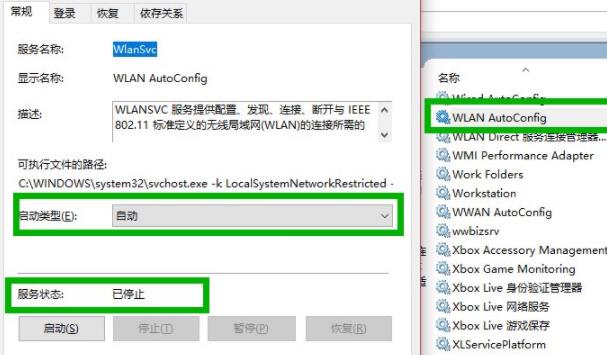
3、在依次打开HKEY_LOCAL_MACHINE\SYSTEM\CurrentControlSet\Services\Ndisuio然后在右侧找到“displayname”。

4、然后右击“start”将数值数据改成2,点击确定。

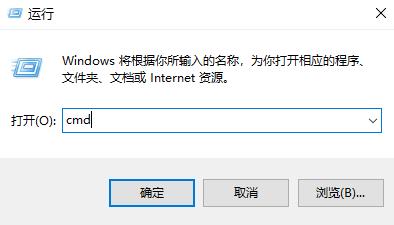
5、之后按下快捷键“win+r”打开运行,输入cmd打开命令提示符。
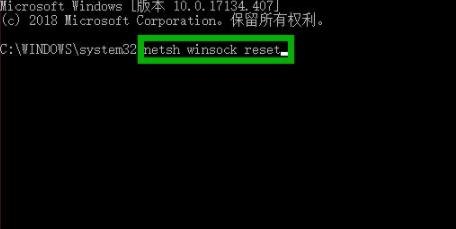
6、最后输入“netsh winsock reset”重启即可。
以上内容就是关于win10笔记本电脑wifi图标不见了的解决方法,按照步骤进行操作,就能够让其在桌面显示出来了,希望本期文章的内容可以帮助到各位。













