分享win11桌面图标隔开很宽怎么缩小教程。有的用户觉得自己的电脑桌面图标之间的间距距离比较大,想要去进行间距的调整。其实这个问题可能是由于自己平时操作的时候按到了调整间距的快捷键导致的。怎么缩小图标的间距接下来教大家。  Win11 22622.440(KB5015890) iso镜像 V2022 [电脑系统] Win11 22622 440(KB5015890) iso镜像 V2022是微软官方针对22622 440版本推出的7月最新版本,为你提供一个溢出菜单的入口点,允许您在一个空间中查看所有溢出的应用程序,还可以看到来自体育和金融小部件的实时更新以及突发新闻警报,欢迎下载体验!
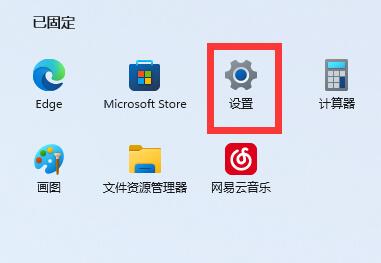
1、首先我们打开系统“设置”。
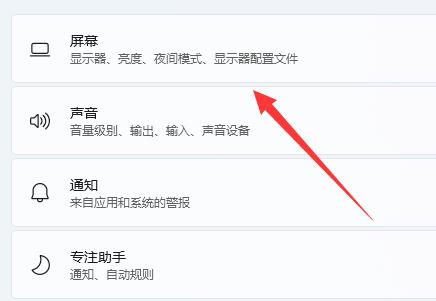
2、接着打开右边的“屏幕”。
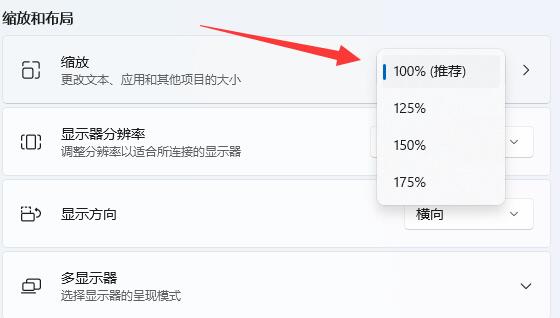
3、然后降低缩放比例就能调窄了。
 win11桌面图标隔开很宽怎么缩小教程就是这样了,非常的简单,如果你需要调整自己电脑桌面图标间距可以使用上面的方法来进行操作。












