分享win7资源管理器不停重启问题解决教程。资源管理器中许多的软件设置在需要更改的时候都要到里面去完成,而且系统应用的数据也在里面有记录。有用户打开资源管理器的时候遇到了不断重新启动的问题,接下来一起看看怎么解决这个问题吧。  雨林木风Win7 64位全能驱动旗舰版 V2021.09 [电脑系统] 雨林风木Win7 64位全能驱动旗舰版能适配所有型号的电脑并进行安装,绝大部分的硬件驱动也能完美兼容,同时运行多个后台程序,都不会出现卡顿现象,内置的安全功能也能保证系统的纯净。
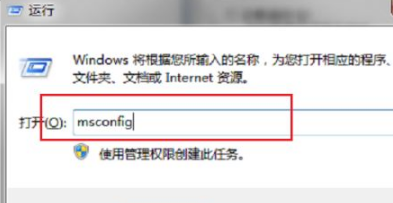
1、在我们的电脑上按win+R键打开运行,输入“msconfig”,点击确定,如下图所示:
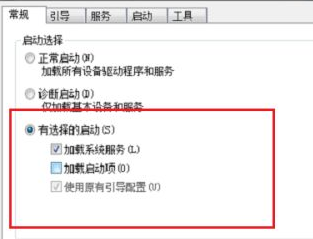
2、进去系统配置常规界面之后,选择“有选择的启动”,并且取消“加载启动项”的勾选。
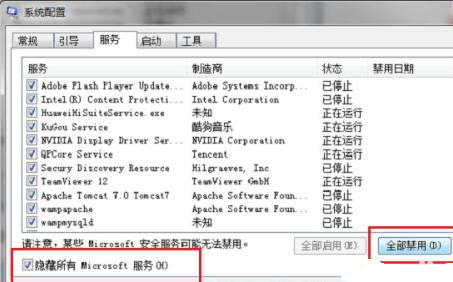
3、点击系统配置的服务,进去之后,可以看到当前正在运行的所有服务。

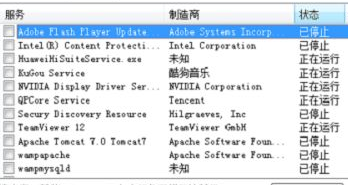
4、勾选上下方的“隐藏所有Microsoft服务”,然后勾选上所有服务点击“全部禁用”。
5、禁用除开Microsoft服务的其它所有服务之后之后,点击确定进行保存。
6、进行重新启动电脑,这样就解决了资源管理器总是重新启动的问题。

上面给大家分享的就是关于win7资源管理器老是重启的解决方法啦,有出现同样情况的可以按照上面的方法来解决哦。













