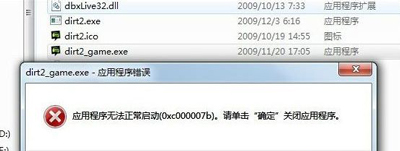
Win7提示explorer无法启动已破坏怎么修复?有部分遇到了这个问题,导致桌面无法正常显示,不要着急,今天,小编带来Win7explorer无法启动已破坏的修复方法,只要按照以下步骤来,就能恢复正常了。  电脑公司Win7 旗舰版64位稳定版(带USB3.0驱动) V2022.07 [电脑系统] 电脑公司Win7 旗舰版64位稳定版是一款精心打造的系统,由原版Win7镜像文件制作,加入USB3 0 3 1驱动,nvme固态硬盘驱动,最新主板显卡驱动等等,兼容性强,笔记本用户还是台式机用户都能安装使用。
win7explorer无法启动已破坏
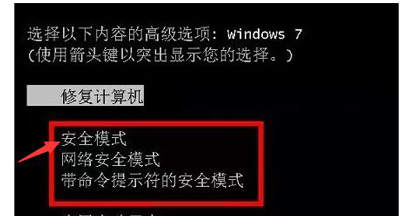
1、开机时按住F8打开高级选项菜单,选择“带命令提示符的安全模式”。
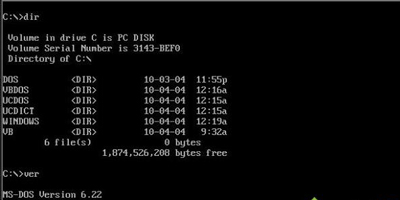
2、开机之后就会看到命令提示符窗口,输入“sfc/scannow”然后回车,等待系统扫描修复完成后先最小化别关闭。
3、接着在键盘中按下“Ctrl + Shift + Esc”快捷键打开任务管理器。
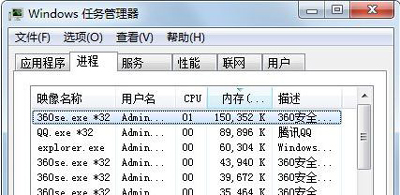
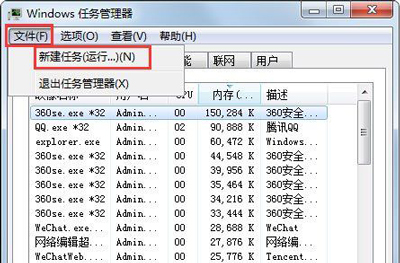
4、点击“文件--新建任务(运行)”,如图所示。
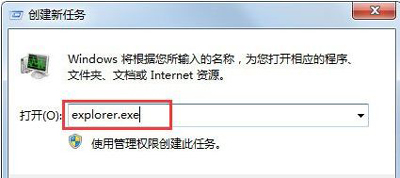
5、输入“explorer.exe”并点击确定,之后桌面上的图标任务栏就出现了。
6、接着用U盘到别的电脑(相同系统)上拷贝一个名叫“uxtheme.dll”,
具体路径一般是“C:\Windows\System32\”,把U盘上的“uxtheme.dll”重命名(例如:uxtheme.dll.bak),
然后复制到自己电脑的“C:\Windows\System32\”目录中;
7、在任务管理器的进程中结束explore.exe进程,关闭任务管理器,
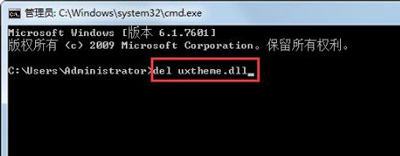
接着在命令对话框中输入“del uxtheme.dll”回车,
再输入“ren uxtheme.dll.bak uxtheme.dll”回车,完成后重启计算机即可。
8、如果都完成重启后发现不会再提示丢失uxtheme.dll故障,
但是还是会显示错误 (0 c000007b)的话,就重复一下前面两个步骤修复完成后重启就可以了。