Win11系统的兼容性也在逐步的提升,很多的应用都可以安装进行使用,但是有些用户发现很多的软件在后台运行,导致电脑出现卡顿的情况,那么win11系统要如何禁止软件后台运行,今天咱们就来讲解一下这个问题的操作方法,有需要的用户一起来了解看看吧。  系统之家 Ghost Win11 64位 官方正式版 V2021.11 [电脑系统] 系统之家 Ghost Win11 64位 官方正式版是一款非常火热的电脑操作系统,系统有着高效的装机过程,能够在短短几分钟之内完成安装使用,且超高的装机效率,也可以满足你的使用需求,有需要的快来下载吧!
win11禁止软件后台运行操作步骤
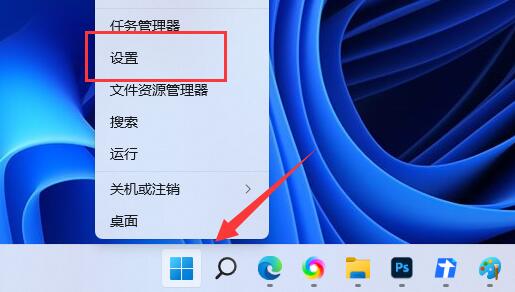
1、首先,按键盘上的【Win + X】组合键,或鼠标右键点击任务栏上的【Windows开始图标】,在打开的隐藏菜单项中,选择【设置】。
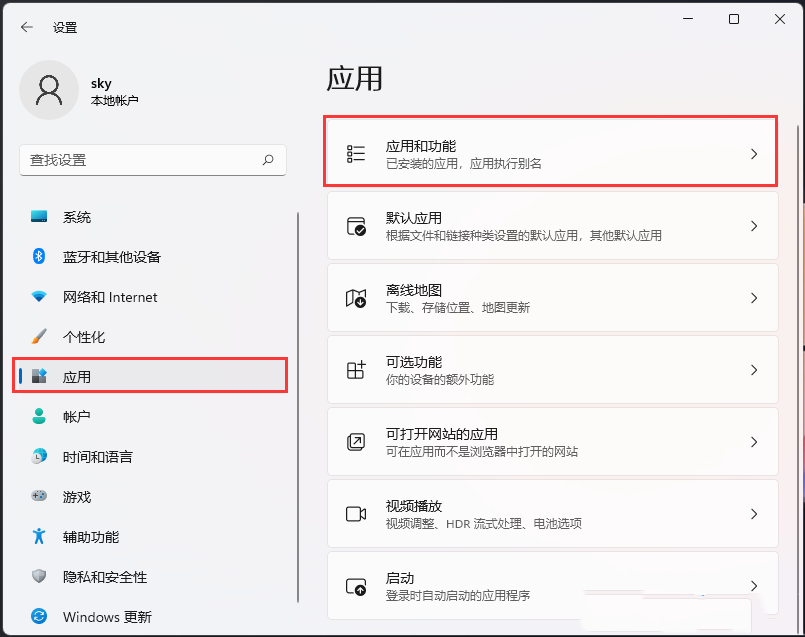
2、Windows 设置(Win+i)窗口,左侧边栏点击【应用】,右侧找到并点击【应用和功能(已安装的应用,应用执行别名)】。
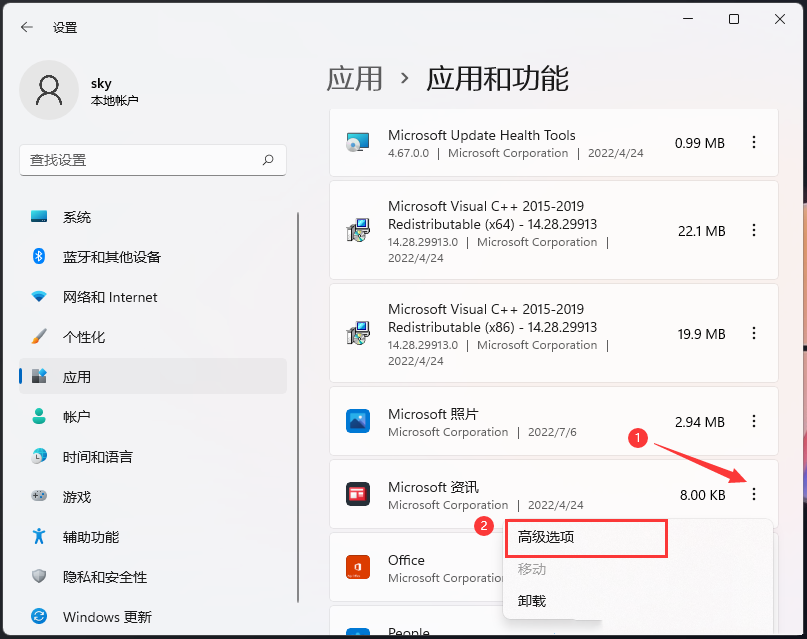
3、当前路径为:应用》应用和功能,找到并点击Microsoft 资讯旁的【⋮】,然后点击【高级选项】。
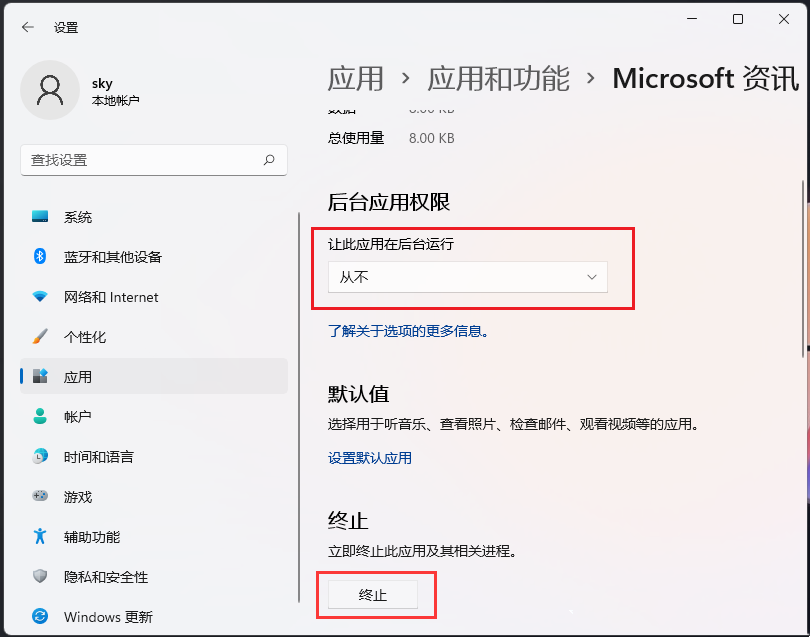
4、往下,先终止应用,然后找到【后台应用权限】选择【从不】,这样这款软件就不能在后台运行。
以上内容就是关于win11禁止软件后台运行的解决步骤分享,按照这个步骤操作就可以进行关闭,电脑也会变得流畅起来,希望本期的内容可以帮助到广大网友。













