在使用电脑的过哦城中都会浏览很多的网页,但是有时候这些网页突然打不开了,其实这个时候我们只要刷新DNS缓存即可,有些用户就会问,win7系统要怎么进行DNS缓存刷新呢,本期的内容就针对这个问题进行方法的分享,有需要的用户可以跟随小编的步伐一起看看。  萝卜家园 Ghost Win7 快速装机版 V2022.07 [电脑系统] 萝卜家园 Ghost Win7 快速装机版可以完美兼容各类软件游戏,经过装机人员反复测试,能够适用于多种电脑机型安装使用。系统画面简洁,提供多种安装方式,用户选择最合适自己的方法进行安装,安装后即可激活。
win7刷新DNS缓存方法
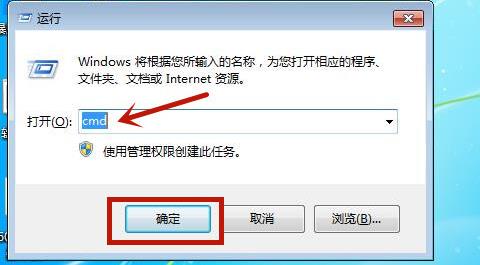
1、同时按下键盘上的“win”键和“R”键打开运行命令,并输入“cmd”指令,点击确定。
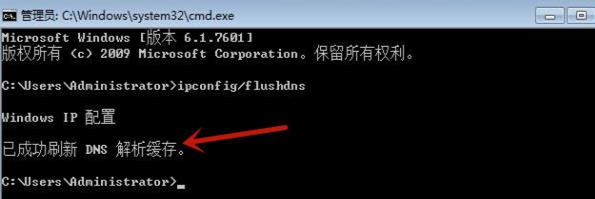
2、在打开的命令指示符中输入“ipconfig/flushdns”并回车。

3、此时我们就发现我们的dns缓存命令就被成功刷新了。
以上内容便是关于win7刷新DNS缓存的方法教学,本期的内容就分享到这里,希望可以给广大用户提供帮助。













