PIN码是每个Windows版本的电脑中都会存在的,但是很多的用户都想要删除,但是并不清楚具体的操作方式,尤其是在win11系统,找不到对应的入口,那么今日小编就来教大伙win11系统如何删除PIN码的操作教学,如果你也想要进行这个操作,那就让我们一起来了解看看吧。  番茄花园Win11系统64位 V2021.09 极速专业版 [电脑系统] 番茄花园Win11 64位极速专业版系统下载V2021 09集成多种必要的驱动,安装完成以后就可以正常运行。多种系统安装方式都支持,系统经过适当的优化,运行起来更加流畅。不一样的UI界面,图标更加方形,立体感更强,视觉体验感更佳,高级感爆棚!
win11系统PIN码删除步骤
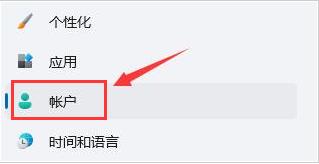
1、打开电脑后,按下键盘的win+I键,找到并打开设置菜单中的账户页面。
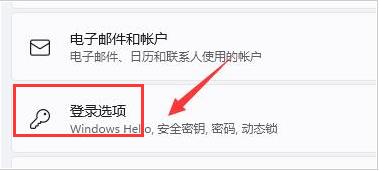
2、在页面右侧点击登录选项按钮。
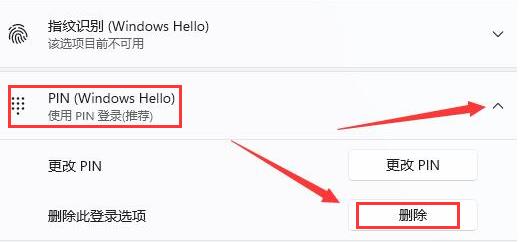
3、鼠标滚动将页面下拉,找到PIN栏目后点击右下角的删除按钮。
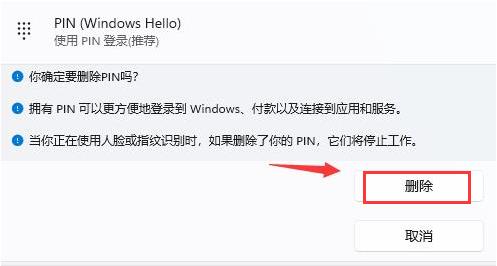
4、阅读相关条款,继续点击删除按钮。
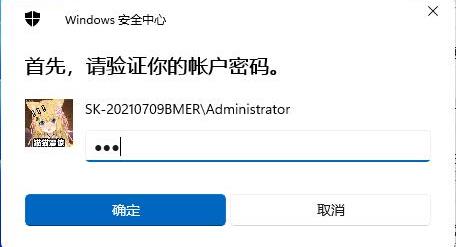
5、最后在弹出的窗口中验证自己的账户密码即可。
上述的内容便是关于win11系统PIN码删除的操作步骤分享,希望本期的内容能够给用户们带来帮助。













