有不少的用户都在反应自己win7系统的电脑开机速度很慢,想要提升速度,因为电脑中有着很多的应用,而这些就会造成开机速度慢,这个情况只需要简单几步就可以解决,那么本期就来讲解一下提升win7系统开机速度的方法,有需要朋友一起来了解看看吧。  番茄花园 GHOST WIN7 64位安全专业版 V2021.01 [电脑系统] 番茄花园Win7专业旗舰版提供了稳定的系统,针对常用的办公软件以及游戏进行冗长组件的移除,保留了最大限度的兼容稳定性。通过使用全新的万能封装技术,适合新老机型,全程无人值守。
win7提升开机速度方法讲解
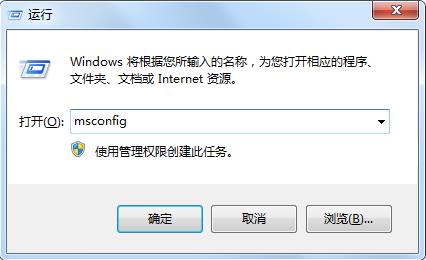
1、在运行框中输入msconfig,然后点击确定打开。
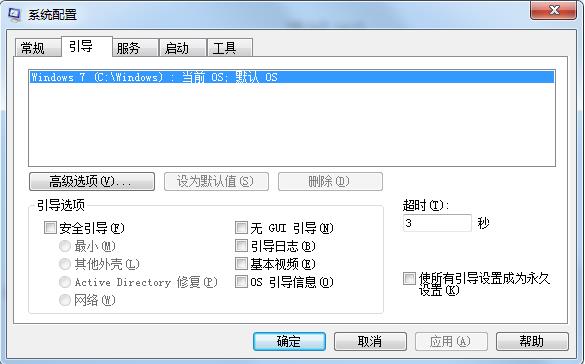
2、点击进入系统配置页面上面的引导选项卡,点击高级选项按钮,可以从这里设置处理器的核心数量。
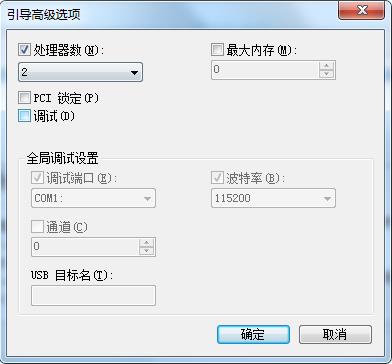
3、这个处理器数前面的复选框 默认不是选定的,用鼠标选定它,然后点击下面的菜单,你的处理器是几核的就会显示数字几,比如处理器是双核的,就显示2,然后就选择2,点击确定退出。
4、将除了杀毒软件之外的所有启动项全部取消选定,然后点击确定退出。

上述内容便是关于win7系统开机速度慢的解决方法和步骤操作分享,本期的内容就讲解到这里,希望能够为广大的用户带来帮助。













