win11显卡驱动安装失败的处理方法教程分享。我们的电脑驱动需要去定期进行版本的更新,这样可以让它发挥出更好的效果。但是有用户在更新win11系统的时候遇到了新驱动安装不上的问题,那么这是怎么回事,今天教你解决的方法。  Win11 25169.1000(rs_prerelease)微软原版ISO V2022 [电脑系统] 微软公司今日向Windows11 Dev开发频道发布了最新的版本系统25169 1000,在新版本中为用户提供了全新的Windows Spotlight主题,并且针对IT管理员的锁定功能和一些改进。下面就来看看详细的内容。
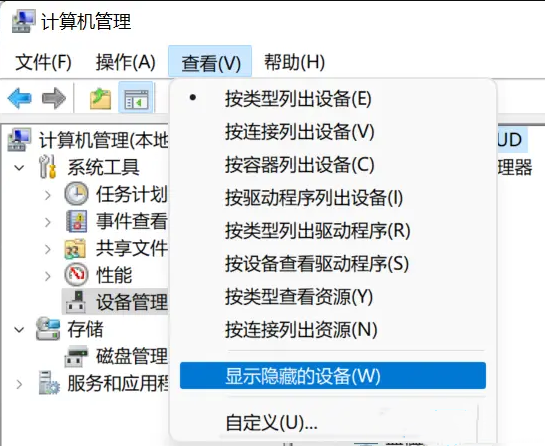
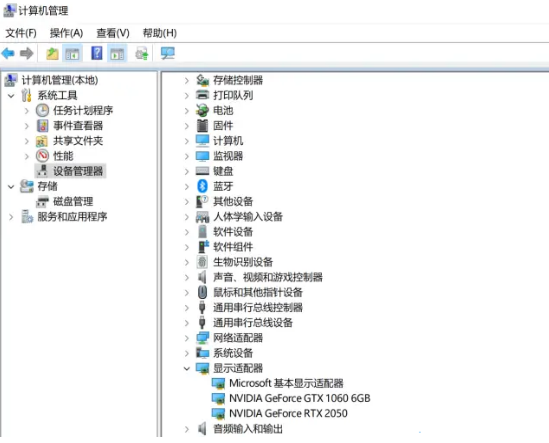
1、桌面右键点击【此电脑】,在打开的菜单项中,选择【管理】。计算机管理窗口,左侧点击【设备管理器】,接着顶部点击【查看】,打开的下拉项中,选择【显示隐藏的设备】。
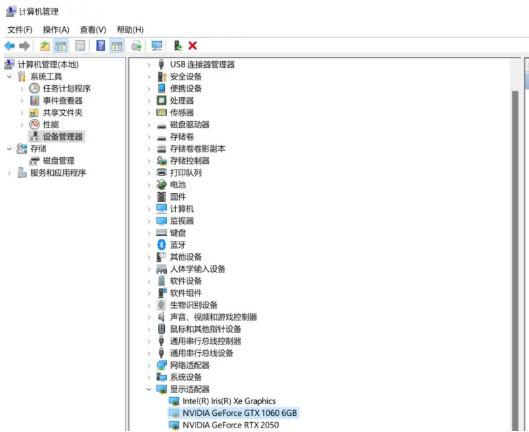
2、展开【显示适配器】,选择安装失败的显卡驱动。
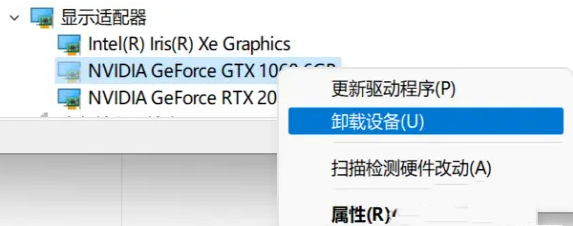
3、右键【卸载设备】,并勾选【尝试删除此设备的驱动程序】。
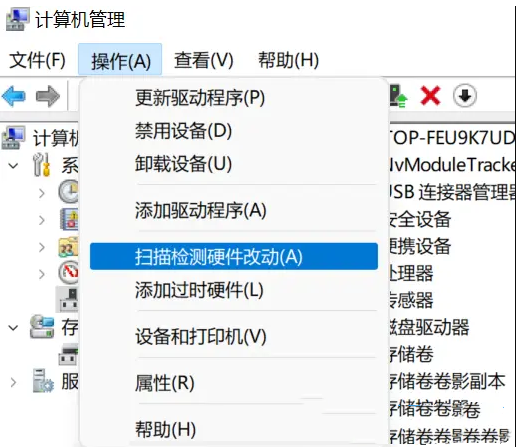
4、返回到计算机管理窗口,点击顶部的【操作】,打开的下拉项中,选择【扫描检测硬件改动】。
5、这时候,安装准备好的显卡驱动程序。
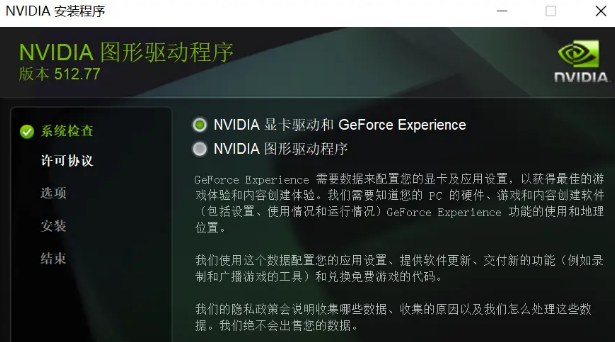
6、显卡驱动安装好,识别正常后,重启一次电脑。
我们也可以使用第三方驱动程序,比如:驱动总裁。它能够自动扫描、安装、修复和更新电脑需要的任何驱动程序。













