使用Windows10的小伙伴们都知道该系统可以连接很多的设备,而投影仪就是其中的一种,但是连接后还需要进行一定的设置才能够使用,那么本期的内容就来讲解一下win10投影仪的设置方法,有需要的用户赶紧来跟随着小编的步伐一起看看吧。  雨林木风Win10 21H1 64位专业版 V2021.06 [电脑系统] 雨林木风Win10专业版64位系统是一款经过众多电脑装机人员安装测试,稳定性兼容性都非常好的操作系统,严格检测无毒,系统稳定、快速,适合长期使用,系统采用最新系统激活技术,通过正版认证,支持在线更新。
win10投影仪设置方法
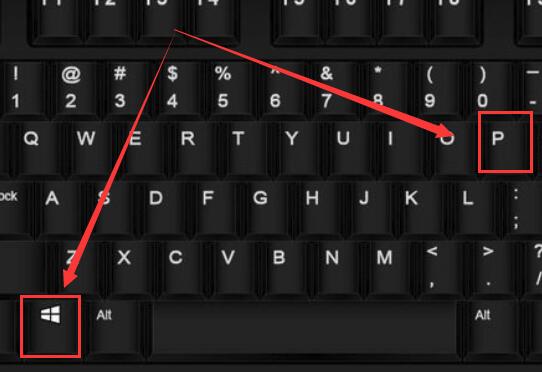
1、接好VGA插头后,快捷键“Win+P”,可以快速打开投影设置。
2、这几个选项,我们一般选择“复制和扩展”,当然,其它的选项也可以哦。
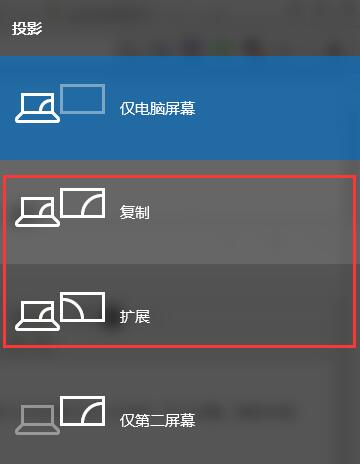
3、每种选项的效果都不一样,如果大小不合适的话,可以切换显示模式进行调整。
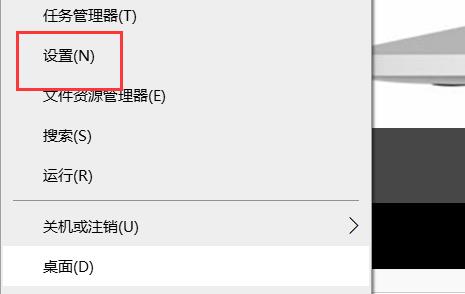
4、如果需要设置分辨率,那么久右击左下角开始,点击“设置”。
5、最后选择自己要的分辨率就好啦。

关于win10投影仪的设置方法就讲解到这里,按照文中的步骤进行操作即可,希望本期的内容可以帮助到广大网友。













