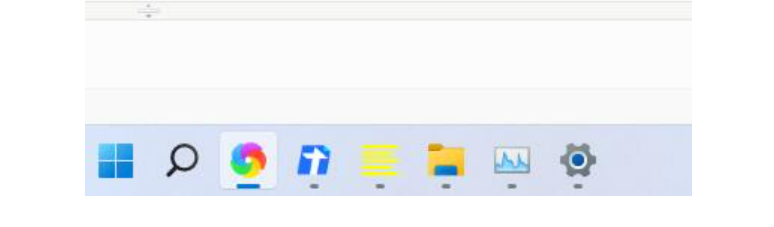
win11任务栏图标变暗怎么办?有的用户在系统升级到了win11之后,发现自己的电脑下方的任务栏图标变得很暗,看起来非常的奇怪。但是其他人的图标不会这样,怎么解决 win11任务栏图标变暗问题的方法今天来教大家。  Win11 22622.440(KB5015890) iso镜像 V2022 [电脑系统] Win11 22622 440(KB5015890) iso镜像 V2022是微软官方针对22622 440版本推出的7月最新版本,为你提供一个溢出菜单的入口点,允许您在一个空间中查看所有溢出的应用程序,还可以看到来自体育和金融小部件的实时更新以及突发新闻警报,欢迎下载体验!
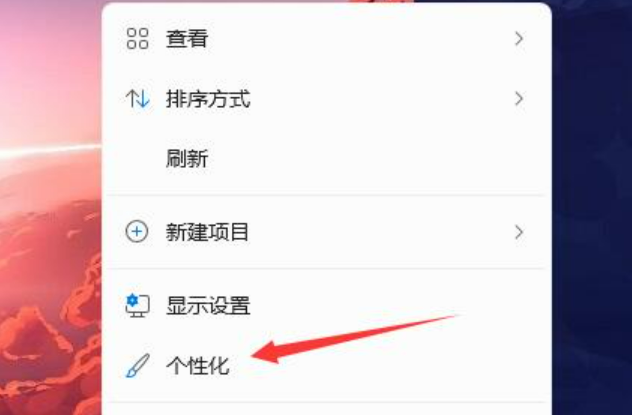
1、win11任务栏图标变暗了的话,首先点击桌面空白处,然后在右键菜单中选择“个性化”。
2、在个性化右侧点击“颜色”。

3、然后在其中选择模式,将它更改为“浅色”。
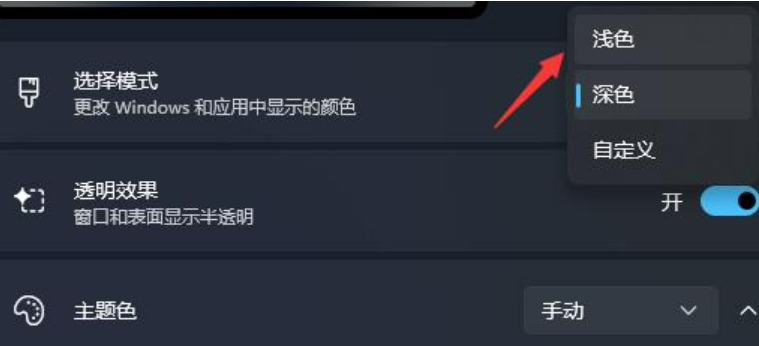
4、设置完成后,我们就会发现自己的任务栏图标变成白色的了。