管理员权限在各个版本的系统当中都会经常用到,有些应用或者是文件都需要有这个权限才能够开启使用,那么Windows11系统的管理员权限要如何开启,不少的用户都不知道具体的操作方式,那么今日会在这里将操作方法分享出来,希望能够帮助到广大用户。  电脑公司 Ghost Win11 64位 正式版 V2022.02 [电脑系统] 电脑公司 Ghost Win11 64位 正式版 V2022 02是微软最新推出的电脑系统软件,这里为您提供全新的技术和最新的界面,系统软件的界面整洁干净,没有第三方插件,同时也没有任何的广告,运行的速度迅速,更加的稳定,使用起来个非常的流畅!
Win11管理员权限获取方法
1、双击我的电脑图标,在下拉窗口中点击管理选项。
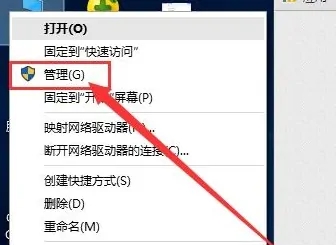
2、在管理界面中,选择本地用户和组设置选项。
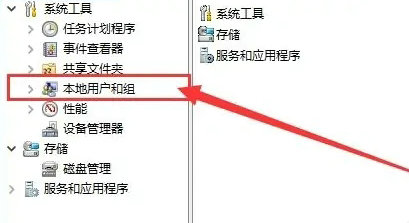
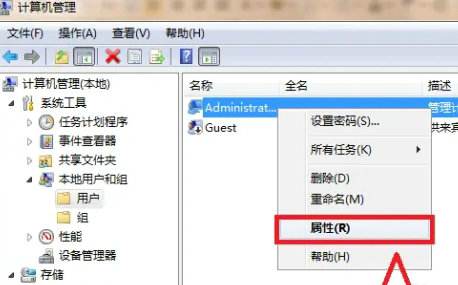
3、在跳转界面中,点击选择Administrator选项。
4、点击属性选项Administrator下拉列表中,点击选择属性选项。
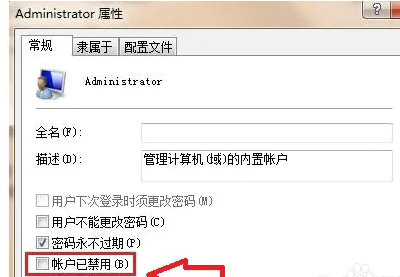
5、在属性窗口栏中,点击取消勾选账户已禁用设置。
上述内容便是Win11管理员权限获取的详细方法教学,按照步骤操作即可开启,本期内容就分享到这里,更多相关教程尽在纯净之家。













