win7系统的各个版本中都是可以连接蓝牙耳机使用的,但是很多的用户不知道要怎么才能够完成连接,甚至少不到对应的功能,那么本期的小编就来针对两种不同的情况来为大伙进行讲解,根据自身的情况来选择适合自己的方法。  萝卜家园Win7 64位旗舰纯净版 V2021.08 [电脑系统] 萝卜家园Win7 64位旗舰纯净版是一款功能强大的电脑系统,支持一键化智能安装,在操作舒适性和便捷性方面进行了优化设计,流畅稳定,系统进行了全面优化,大大降低了发生蓝屏和黑屏的可
win7无法蓝牙耳机解决方法
一、没有开启蓝牙
1、首先打开“控制面板”。

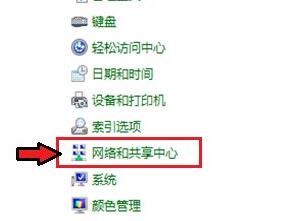
2、接着打开“网络和共享中心”。
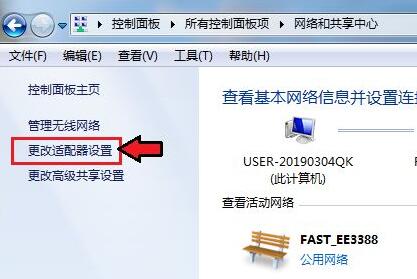
3、再点击左边“更改适配器设置”。
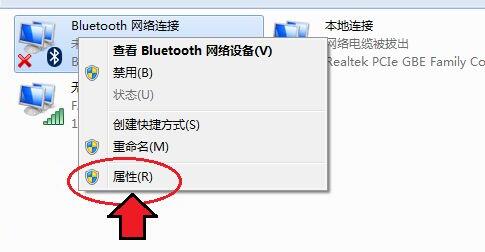
4、然后右键蓝牙网络,打开“属性”。
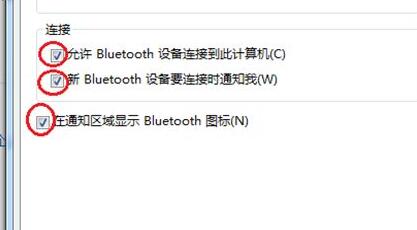
5、随后进入Bluetooth,点击“Bluetooth设置”。
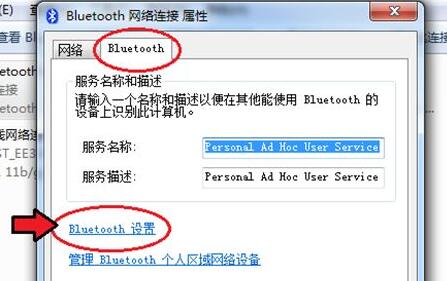
6、在其中确认这三项都勾选开启后,点击“确定”保存。
二、蓝牙服务
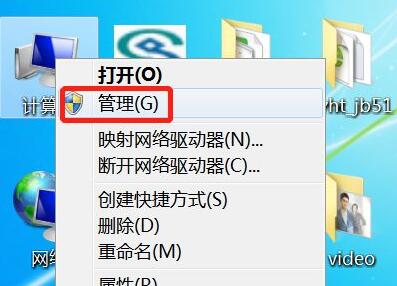
1、如果还是不行,可以右键计算机打开“管理”。
2、接着进入左边的“服务”选项。
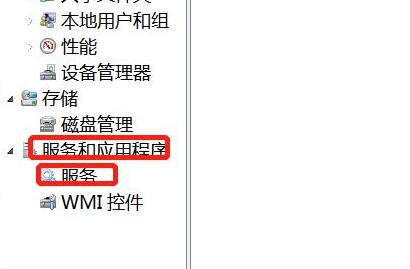
3、再双击打开其中的“Bluetooth”服务。
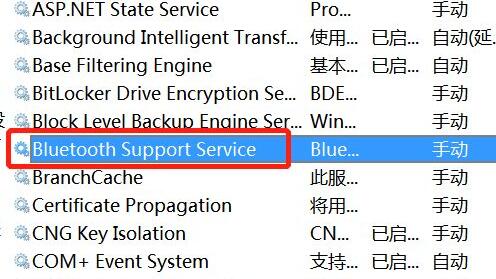
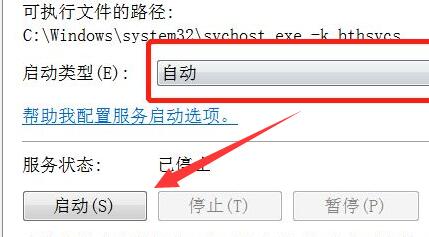
4、最后将启动类型改为“自动”并点击下面“启动”再保存就可以连接了。
以上内容就是win7无法蓝牙耳机的两种解决方式,针对不同情况来进行使用,本期内容就讲解到这里,希望能够给广大网友带来帮助。













