Win11系统是近期微软推出的全新电脑端操作系统,很多的用户都更新并开始进行使用,但是有很多的用户都会遇到某些文件被自动删除的问题,那么针对安全中心删除的文件,要怎么恢复呢?小编今日就在这里来为大伙讲解一下解决方法。  雨林木风 Ghost Win11 64位 免费专业版 V2022.07 [电脑系统] 雨林木风 Ghost Win11 64位 免费专业版 V2022 07是小编为大家准备的免费Win11专业版系统镜像,系统界面中文化,使用起来不会因为语言问题而困扰,并且系统专业性极强,很适合专业人士进行使用,随时随地免费在线安装!
win11安全中心文件删除恢复教学
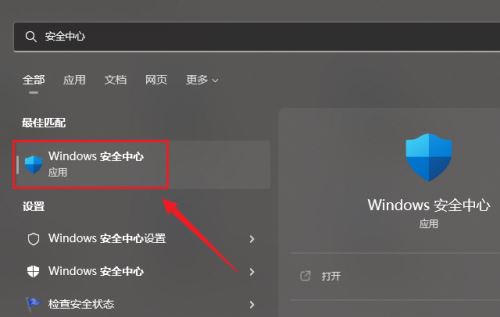
1、在开始菜单中搜索并打开“windows安全中心”。
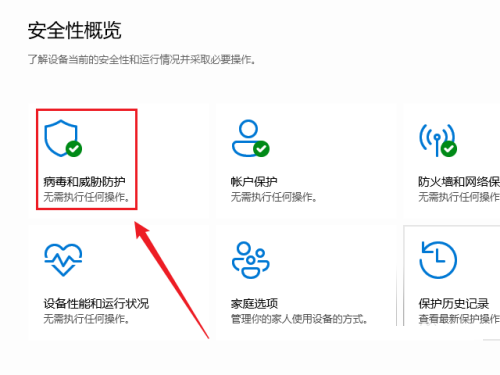
2、点击并进入“病毒和威胁防护”。
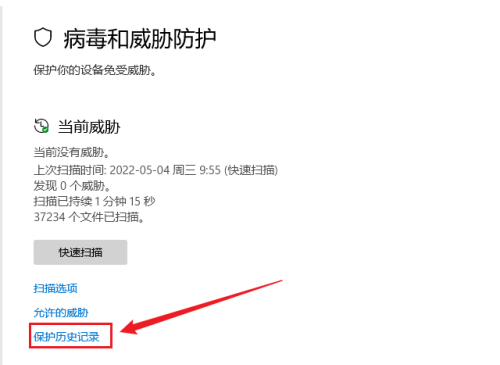
3、点击“保护历史记录”按钮。
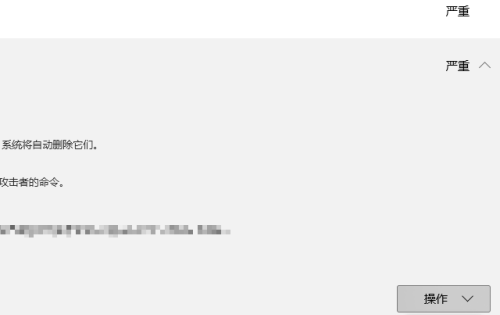
4、在这里就可以找到已隔离的威胁,点击右边的操作进行还原即可。
上述内容便是win11安全中心文件删除恢复的方法操作教学,希望本期的内容可以帮助到广大的用户朋友。













