许多用户已经首先升级和使用win11系统,但win11是一个新系统,不稳定,一些用户和小边反映win11输入法候选字体太大,如何变小?因此,让我们一起来看看关于win11输入法候选字体设置的教程。
一、右键输入法模式
在桌面右下角,右键输入法状态栏的中(或者英)字。

二、进入设置。
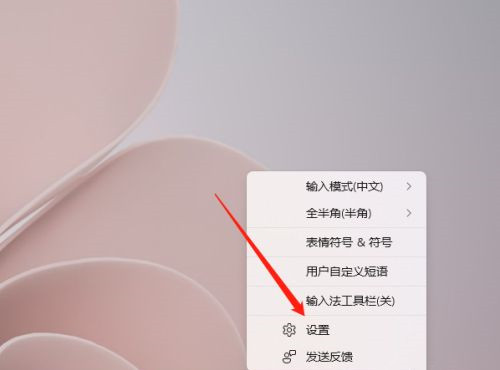
三、设置候选项字体大小 在候选项字体大小的下方,选择合适大小字体即可。
许多用户已经首先升级和使用win11系统,但win11是一个新系统,不稳定,一些用户和小边反映win11输入法候选字体太大,如何变小?因此,让我们一起来看看关于win11输入法候选字体设置的教程。
一、右键输入法模式
在桌面右下角,右键输入法状态栏的中(或者英)字。
二、进入设置。
三、设置候选项字体大小 在候选项字体大小的下方,选择合适大小字体即可。
 2026年电脑重装win10最新教程_2026年电脑重装win10详细教程分享
2026年电脑重装win10最新教程2026年,如果想给电脑重装Win10系统,很多人已经不再折腾U盘启动盘了,直接使用在线重装系统工具,成为现在比较流行的一种方式。它最大的特点就是操作简单,不需要设置BIOS,不需要制作启动U盘,对于不熟
新手第一次怎么重装win10-新手第一次如何重装win10新手第一次怎么重装win10一说到重装系统,很多新手都会觉得头疼。U盘启动盘怎么制作?系统文件去哪找?开机又该怎么设置从U盘启动?这些步骤看起来挺多,第一次操作容易搞不清楚。现在不用这么麻烦了,很多人会选择一键在线重装系统工具。它可以自动检












