近期有部分Win10用户想要更改用户文件夹名称,但是不知道具体的操作方法,为此十分苦恼。那么具体应该如何操作呢?其实方法很简单,下面就一起跟着小编的步伐来看看具体是如何操作的吧,希望对你有所帮助哦。
Win10修改用户文件夹名方法:
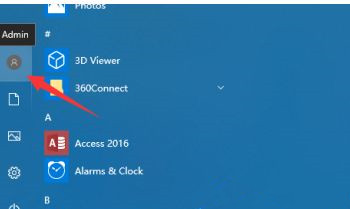
1、查看登录用户首先确认自己的登录账号,点击开始菜单的账号。
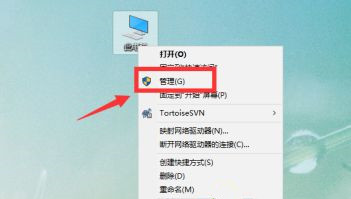
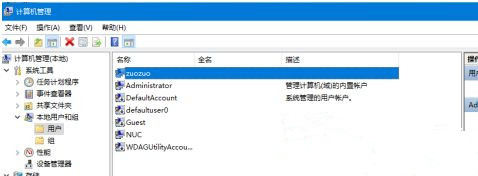
2、修改用户名打开我的电脑,或计算机右击“管理”。
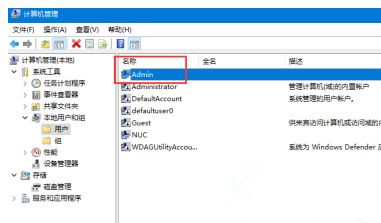
3、进入计算机管理界面,选择找到登录的那个账号。
4、右击修改登录的账号,重命名。
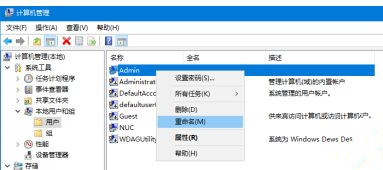
5、修改登录的用户名,改成自己想要的。可以为汉字。
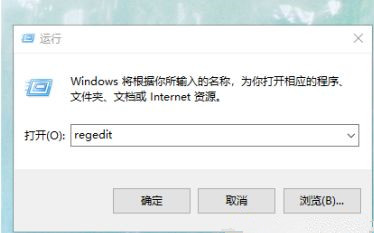
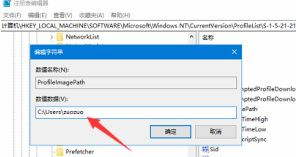
6、修改文件夹接着打开,运行输入regedit进入注册表编辑器。
7、接着找到以下路径 HKEY_LOCAL_MACHINESOFTWAREMicrosoftWindows NTCurrentVersionProfilelist
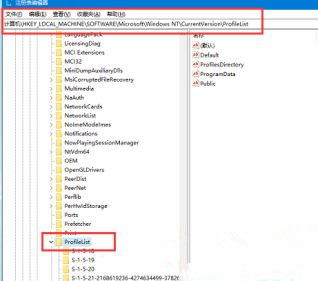
8、接着在profileslist里面找到刚刚等的账号,如admin。
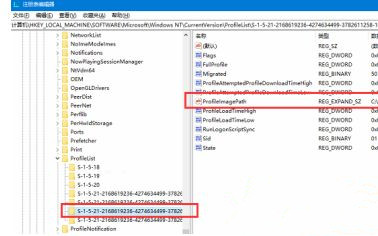
9、双击编辑该项,改成我们重命名的用户名。然后保存。
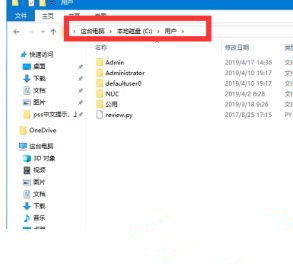
10、设置好之后,查看C盘用户名的文件夹名字,修改重命名,然后重启即可指向新的文件夹了。
以上就是Win10修改用户文件夹名方法,有需要修改的用户可以根据以上步骤来操作。













