win10怎么修复断网lsp错误?不少用户在使用过程中出现了此问题,需要对lsp错误进行修复才能够恢复网络,但是很多的用户都不知道如何操作这个,那么本期小编就来和广大的用户们分享解决方法,希望今日的教程能够解答用户们的问题。  Win10 22H2(19045.2364)官方正式版64位镜像文件 [电脑系统] 微软在2022年12月14日发布了最新的版本更新消息,此次更新最主要为用户解决在内存不足时,相机应用停止响应的情况。本次 Win10 累积更新是强制性的,在设备联网运行时将会自动通过 Windows Update 方式进行更新。用户也可以点击进入设置,点击 Windows Update 手动检查更新,这里小编给大家提供了完整的正式版镜像下载。
修复方法如下:
1、“win+R”开启运行,输入“cmd”,回车打开。

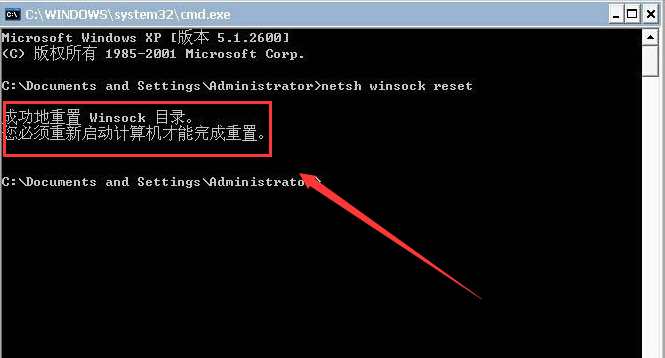
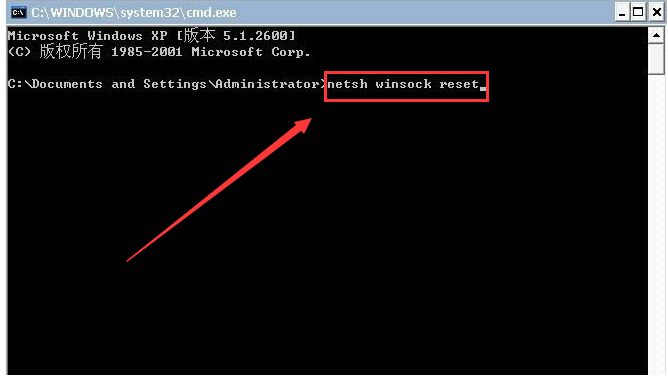
2、进入命令提示符窗口后,输入“netsh winsock reset”,回车执行。
3、等待一会儿,当出现下图的提示后,将电脑重新启动即可修复问题。