在我们日常的工作中都会使用到打印机,近日就有用户们想要了解win10系统PDF虚拟打印机怎么添加?添加PDF虚拟打印机的方式比较简单,为了方便广大用户们进行操作,接下来就为大伙带来操作方法,希望今日的win10教程能够解决用户们的问题。  Win10 22H2(19045.2364)官方正式版64位镜像文件 [电脑系统] 微软在2022年12月14日发布了最新的版本更新消息,此次更新最主要为用户解决在内存不足时,相机应用停止响应的情况。本次 Win10 累积更新是强制性的,在设备联网运行时将会自动通过 Windows Update 方式进行更新。用户也可以点击进入设置,点击 Windows Update 手动检查更新,这里小编给大家提供了完整的正式版镜像下载。
添加步骤分享:
1、点击下方任务栏中的开始,选择菜单选项列表中的“设置”打开。
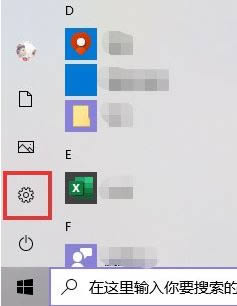
2、在打开的界面中,点击其中的“设置”选项。

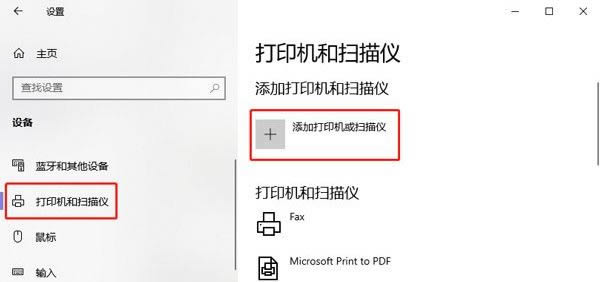
3、接着点击左侧的“打印机和扫描仪”,选择右侧中的“添加打印机或扫描仪”。
4、等待系统扫描之后,点击右侧的“我需要的打印机不在列表中”选项。
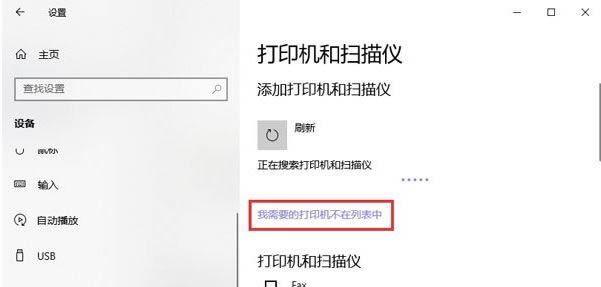
5、接着点击下方的“通过手动配置本地打印机或网络打印机”,点击下一步。

6、然后选择“使用现有的端口”,点击右侧的下拉按钮,选择“FILE: (打印到文件)”,点击下一步。
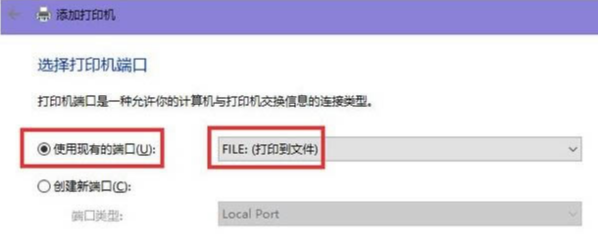
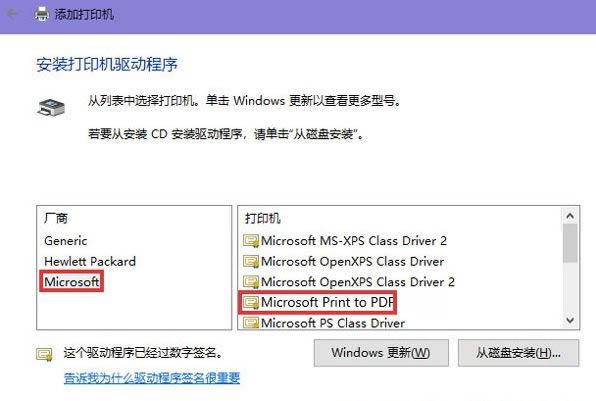
7、最后点击左侧“厂商”中的“Microsoft”,在右侧“打印机”中选择“Microsoft Print to PDF”即可。