win11玩英雄无敌怎么设置全屏?近期许多用户在win11电脑中下载了这款游戏,但是运行后发现不是全屏的模式,也不知道要怎么设置才能够显示全屏,针对这个问题,今日的win11教程就来为广大的用户们进行解答,让我们一起来看看具体步骤吧。  Windows11 22H2 专业版 22621.963系统 V2022 [电脑系统] Windows11 22H2 专业版 22621 963新系统采用微软官方Windows11 22H2镜像制作,保留Windows照片、Windows媒体播放器、截图和草图、Windows计算器、画图、记事本等常用的系统功能,启用SMB匿名共享、修复打印机共享问题等等,致力于带给用户更好的使用体验。
win11玩英雄无敌怎么全屏:
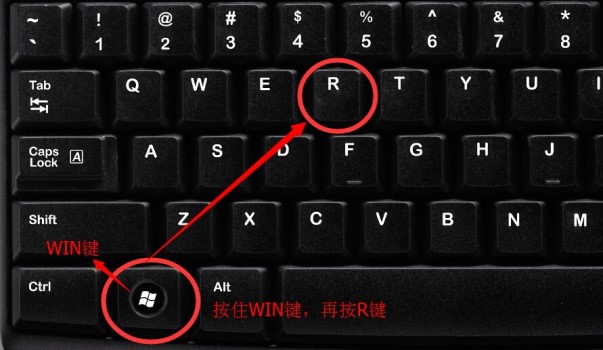
1、首先使用键盘快捷键“win+r”调出运行。
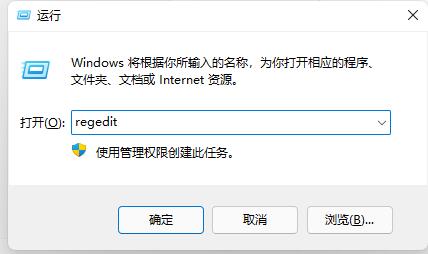
2、然后输入“regedit”,点击“确定”打开注册表。
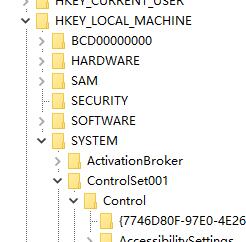
3、接着依次进入“HKEY_LOCAL_MACHINE\SYSTEM\ControlSet001\Control”。
4、再进入“GraphicsDrivers\Configuration”。
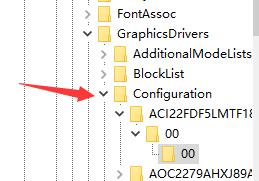
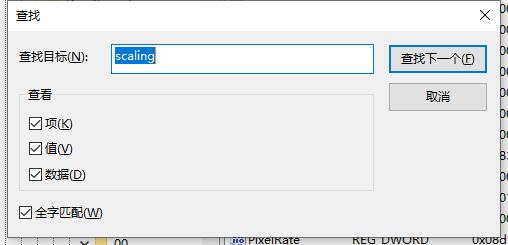
5、然后按下键盘“ctrl+f”快捷键打开搜索,输入“Scaling”,勾选“全字匹配”,点击“查找下一个”。
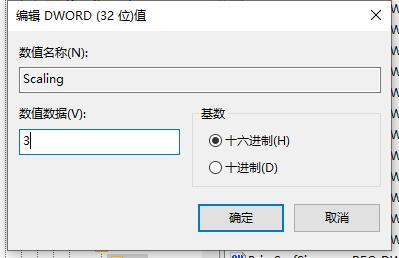
6、找到之后双击打开它,将数值数据更改为“3”,点击“确定”保存即可。
方法二:
1、如果我们修改注册表后还是无法全屏,那么可能是win11本身玩这款游戏就无法全屏。
2、要是大家实在觉得无法全屏玩游戏很不舒服,那就只能选择回退win10系统了。













