Win10怎么取消网络凭据密码?最近有用户询问这个问题,相信还有些用户不清楚,网络凭据让用户省去输入账户和密码的步骤,更加方便,有些用户想要取消应该怎么操作呢?就此,本篇带来了详细的解决方法,分享给大家,一起看看吧。  雨林木风Win10 64位简约纯净版 V2022 [电脑系统] 雨林木风Win10 64位简约纯净版是一款纯净程度非常高的系统,删除了一些不必要的功能服务,节约出了大量的磁盘空间,确保为用户提供最流畅最舒适的使用体验。系统免激活~
Win10取消网络凭据密码方法:
1、在左下角的搜索框搜索控制面板。
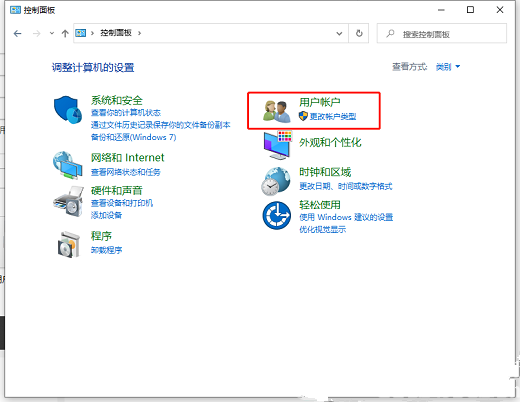
2、进入控制面板之后点击用户账户。
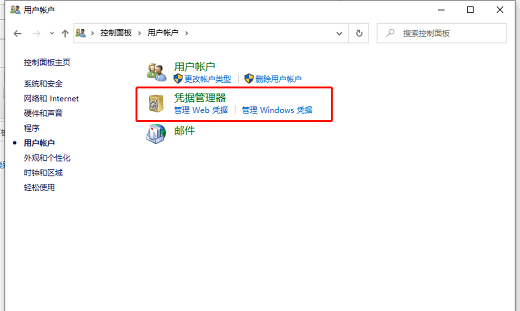
3、然后在点击凭据管理器。
4、进入之后点击windows凭据。
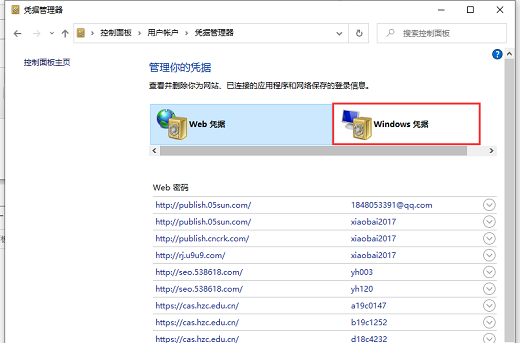
5、在要取消的网络凭据上点下拉按钮。
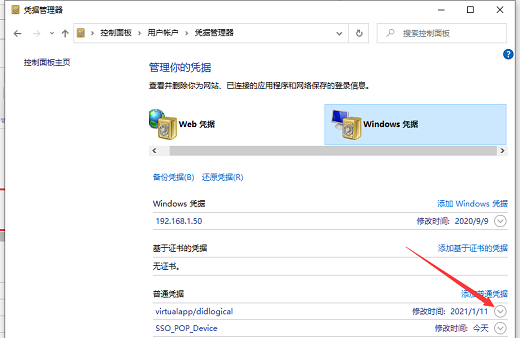
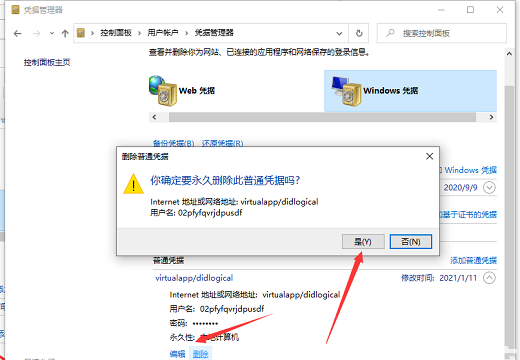
6、之后会看到编辑和删除按钮,点击删除即可。