笔记本怎么重装系统Win7?最近有用户询问这个问题,有些用户还是习惯于使用Win7系统,新买的电脑是Win10系统,应该怎么重装回Win7呢?本篇推荐使用石大师装机大师软件,功能强大,操作简单,一键即可完成重装,一起看看吧。  石大师装机大师 V1.6.4.104 最新版 [电脑软件] 石大师装机大师是一款十分专业的电脑系统重装工具,简化了繁琐重装系统步骤,一键快速完成系统重装任务,提供多个不同的系统版本,包含Windows7 10 11系统,免费下载安装,石大师装机大师不仅能轻松重装系统,还能制作U盘启动盘,修复各种问题,欢迎前来体验。
石大师一键重装Win7系统教程:
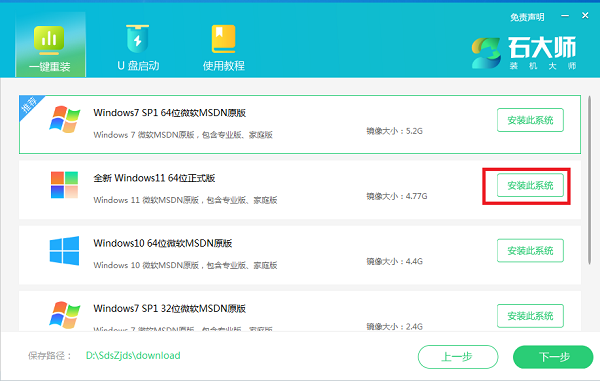
1、下载最新版石大师一键重装系统工具,打开软件,直接进入选择系统的界面,用户选自己要重新安装的Windows11系统,点击下一步。
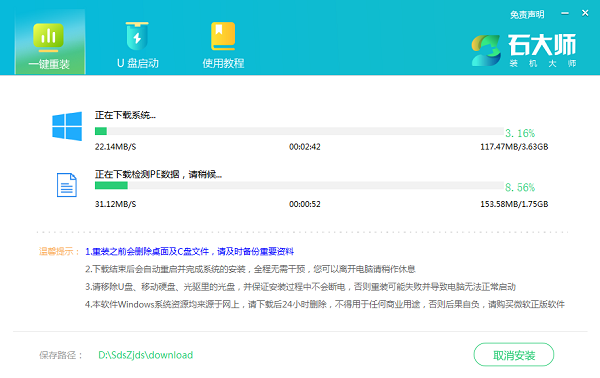
2、然后软件就会下载Win11系统和PE数据。
3、下载完成后,系统会自动重启。

4、系统自动重启进入安装界面。
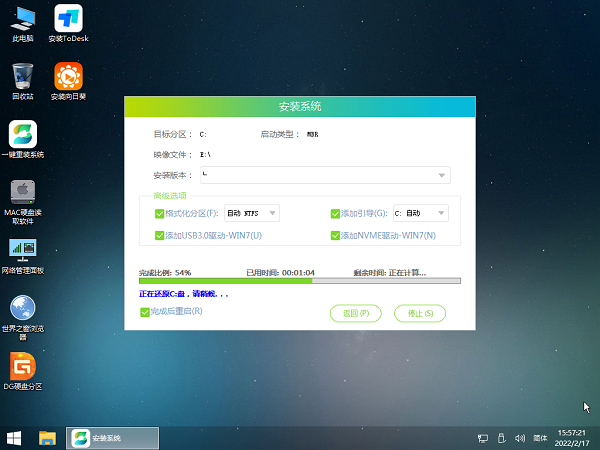
5、安装完成后进入部署界面,静静等待系统进入桌面就可正常使用了。